
Si todavía usas Windows 7 y te estás preguntando cómo pasar de Windows 7 a Windows 10, no estás solo. A muchos usuarios les preocupa perder archivos, que el ordenador vaya más lento o que el proceso sea complicado. La buena noticia es que actualizar es más sencillo de lo que parece si sigues los pasos correctos y te preparas bien.
Cómo pasar de Windows 7 a Windows 10 sin perder datos
Cuando hablamos de pasar de Windows 7 a Windows 10 sin perder datos, nos referimos a realizar una actualización conservando documentos, fotos, programas y configuraciones básicas del sistema. Esta es la opción más habitual para usuarios domésticos que utilizan el ordenador para tareas diarias como navegar por internet, trabajar con documentos o almacenar fotos personales.
Aun así, es importante entender que, aunque el proceso está diseñado para ser seguro, ninguna actualización está libre de riesgos. Por eso, antes de comenzar, conviene revisar el estado del sistema, eliminar programas innecesarios y asegurarse de que no existen errores graves en el disco duro o en el arranque del sistema.
Requisitos mínimos antes de actualizar
Antes de iniciar el proceso, asegúrate de que tu ordenador cumple con estos puntos básicos:
- Procesador de 1 GHz o superior
- 2 GB de RAM (mejor 4 GB si es posible)
- 20 GB de espacio libre en disco
- Copia de seguridad de tus archivos importantes
- Conexión a internet estable
Consejo: si tu PC ya va muy justo con Windows 7, Windows 10 funcionará, pero no hará milagros. En ese caso, una instalación limpia puede ir mejor.
Qué debes hacer antes de actualizar Windows 7
Antes de iniciar la actualización, hay una serie de acciones recomendadas que pueden marcar la diferencia entre un proceso fluido y uno lleno de errores. Muchos problemas durante la instalación de Windows 10 vienen de sistemas mal preparados.
Lo primero es desinstalar antivirus antiguos o programas de seguridad que no sean compatibles con Windows 10, ya que pueden bloquear archivos importantes durante la instalación. También es recomendable desconectar dispositivos USB innecesarios como impresoras, discos externos o adaptadores.
Otro paso clave es comprobar el estado del disco duro usando la herramienta de comprobación de errores de Windows. Un disco con sectores dañados puede provocar que la instalación se quede a medias o falle sin mostrar un mensaje claro.
Herramienta oficial para actualizar a Windows 10
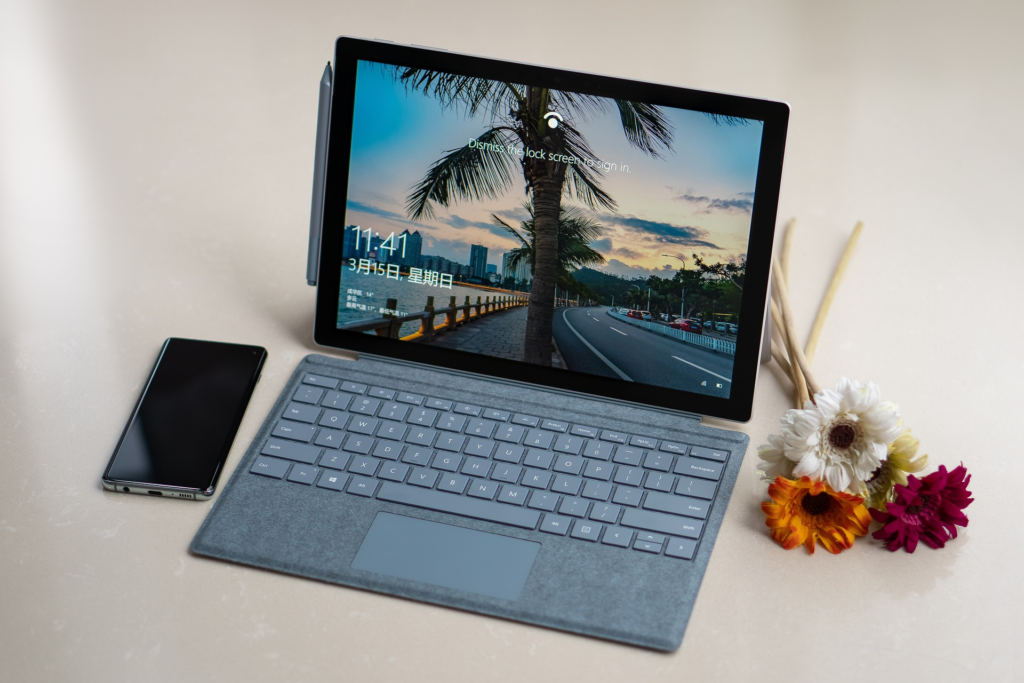
La forma más segura de hacerlo es usando la Herramienta de creación de medios de Microsoft. Este método evita errores, archivos corruptos y problemas de compatibilidad.
Pasos básicos del proceso
- Descarga la herramienta desde la web oficial de Microsoft
- Ejecuta el archivo en Windows 7
- Selecciona Actualizar este equipo ahora
- Elige conservar archivos y aplicaciones
- Espera a que finalice la instalación
El proceso puede tardar entre 30 minutos y 2 horas, dependiendo del equipo.
Problemas frecuentes durante la actualización y cómo evitarlos
Durante la actualización pueden aparecer errores comunes. Estos son los más habituales:
El equipo se queda cargando durante la instalación
En algunos casos, tras iniciar la actualización, el sistema parece quedarse congelado. Si esto ocurre, revisa esta guía específica sobre se queda cargando Windows 10, donde explicamos qué hacer sin dañar el sistema.
Fallos con teclado o ratón tras actualizar
Otro problema típico es que, después de actualizar, Windows 10 no reconoce teclado correctamente. Esto suele deberse a drivers antiguos o incompatibles, y tiene solución rápida.
¿Es mejor actualizar o hacer una instalación limpia?
Depende de tu situación:
- Actualizar: recomendable si tu Windows 7 funciona bien y quieres conservar todo.
- Instalación limpia: mejor opción si el sistema va lento, tiene errores o malware.
Si eliges instalación limpia, recuerda guardar tus archivos en un disco externo antes.
¿Se puede pasar de Windows 7 a Windows 11 directamente?
No. El salto directo no es posible. Primero debes instalar Windows 10 y, si tu equipo cumple los requisitos, luego actualizar a Windows 11. Muchos ordenadores con Windows 7 no son compatibles con Windows 11, sobre todo por el TPM y el procesador.
7. Conclusión clara y directa
Ahora ya sabes cómo pasar de Windows 7 a Windows 10 de forma segura y sin perder datos. Preparar el equipo, usar la herramienta oficial y entender los posibles problemas marca la diferencia entre una actualización tranquila y un dolor de cabeza.
Si después de actualizar notas errores, lentitud o bloqueos, te recomiendo revisar nuestros artículos sobre problemas habituales de Windows 10 para dejar tu sistema funcionando como debe.