
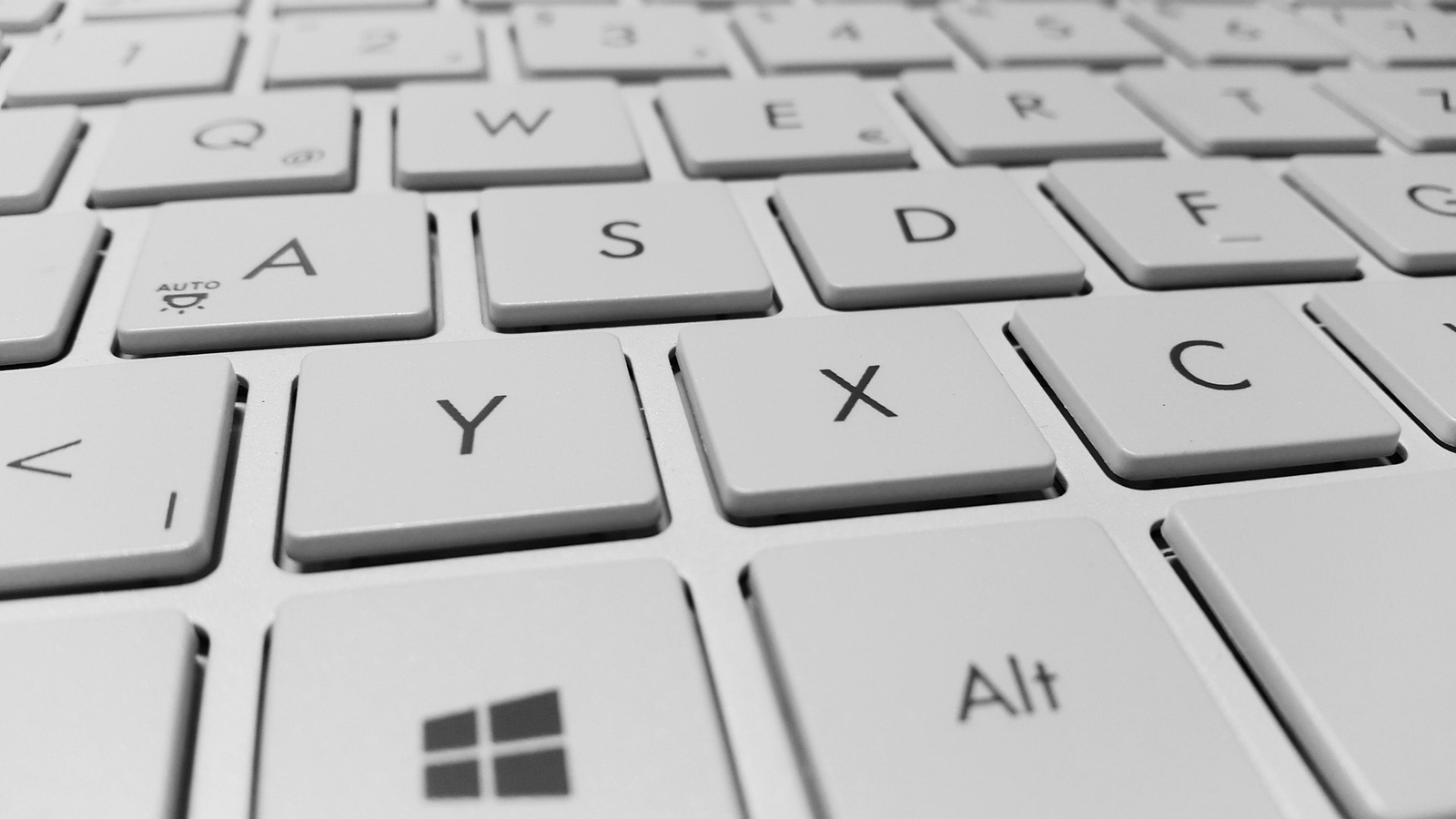
Si has llegado hasta aquí es muy probable que estés buscando el atajo captura de pantalla Windows 10 porque necesitas hacer una captura rápida, sin complicaciones y, a poder ser, sin instalar programas raros.
La buena noticia es que Windows 10 tiene varias combinaciones de teclas para hacer capturas de pantalla, pero no todas funcionan igual ni hacen lo mismo. Algunas guardan la imagen automáticamente, otras solo la copian y otras permiten seleccionar una parte concreta de la pantalla.
Atajo captura de pantalla Windows 10: Todas las combinaciones explicadas
Muchas personas piensan que todos los atajos hacen lo mismo, pero no es así. De hecho, uno de los errores más habituales es pulsar Impr Pant esperando que la imagen se guarde sola, cuando en realidad solo se copia en memoria.
Por eso, si necesitas enviar una captura rápidamente por correo o WhatsApp Web, el atajo Windows + Impr Pant suele ser la mejor opción, ya que evita pasos intermedios y reduce errores.
Windows 10 incluye varios atajos oficiales, y cada uno sirve para una situación distinta. Vamos uno por uno, de forma clara.
📸 Tecla Impr Pant (Print Screen)
Qué hace:
Copia toda la pantalla al portapapeles.
Cómo usarlo:
- Pulsa la tecla Impr Pant.
- Abre Paint, Word o cualquier editor.
- Pulsa Ctrl + V para pegar la imagen.
- Guarda el archivo.
👉 Ideal si quieres editar antes de guardar, pero no es el método más rápido.
Alt + Impr Pant (solo la ventana activa)
Qué hace:
Captura solo la ventana que estás usando, no toda la pantalla.
Cómo usarlo:
- Haz clic en la ventana que quieres capturar.
- Pulsa Alt + Impr Pant.
- Pega la imagen donde quieras con Ctrl + V.
👉 Muy útil si tienes varias ventanas abiertas y no quieres recortar después.
Windows + Impr Pant (captura automática)
Qué hace:
Hace una captura de toda la pantalla y la guarda automáticamente.
Dónde se guarda:
📂 Imágenes → Capturas de pantalla
Cómo usarlo:
- Pulsa Windows + Impr Pant.
- La pantalla parpadeará ligeramente.
- La imagen se guarda sola.
👉 Este es el atajo más rápido y recomendado para la mayoría de usuarios.
Windows + Shift + S (herramienta Recortes)
Qué hace:
Permite seleccionar una parte concreta, una ventana o toda la pantalla.
Cómo usarlo:
- Pulsa Windows + Shift + S.
- La pantalla se oscurece.
- Selecciona el área que quieres capturar.
- La imagen se copia al portapapeles.
👉 Perfecto si necesitas precisión o solo una zona concreta.
¿Dónde se guardan las capturas de pantalla en Windows 10?
En algunos equipos, sobre todo si tienes activada la sincronización con OneDrive, las capturas pueden guardarse automáticamente en la nube. Esto provoca que muchos usuarios piensen que la captura “ha desaparecido”, cuando en realidad está sincronizada en su carpeta de OneDrive.
Si no encuentras una captura, revisa también el buscador de Windows escribiendo “captura” o revisa la fecha más reciente dentro de la carpeta Imágenes.
Esta es una de las dudas más habituales.
- Windows + Impr Pant
👉 Imágenes → Capturas de pantalla - Impr Pant / Alt + Impr Pant / Windows + Shift + S
👉 No se guardan solas. Debes pegarlas y guardarlas manualmente.
💡 Consejo práctico:
Si haces muchas capturas, usa siempre Windows + Impr Pant para ahorrar tiempo.
❌ El atajo de captura de pantalla no funciona: causas comunes
En portátiles es bastante común que la tecla de captura esté combinada con otra función. En estos casos, es posible que necesites pulsar Fn + Impr Pant para que el atajo funcione correctamente.
Esto no significa que el sistema esté fallando, sino que el fabricante ha reducido el tamaño del teclado y ha agrupado funciones en una misma tecla.
Si el atajo no responde, el problema suele estar en uno de estos puntos:
El teclado no detecta la tecla Impr Pant
Algunos teclados (especialmente portátiles) requieren pulsar:
- Fn + Impr Pant
Si sospechas que el problema es el teclado, revisa este artículo relacionado:
👉 Windows 10 no reconoce teclado
La herramienta de recortes está desactivada
En algunos casos, tras una actualización, Windows puede desactivar funciones.
Solución rápida:
- Ve a Configuración
- Accesibilidad → Teclado
- Activa el uso de la tecla Impr Pant para abrir Recortes
Conflictos con programas externos
Aplicaciones como:
- Programas de grabación
- Software de captura de pantalla
- Herramientas de gaming
pueden bloquear el atajo original.
👉 Prueba cerrándolos o reiniciando el sistema.
🆕 Diferencias con Windows 11 (por si has actualizado)
Si vienes de Windows 10 o estás pensando en actualizar, debes saber que:
- Windows + Shift + S sigue funcionando igual.
- La herramienta de recortes está más integrada.
- Algunas capturas se guardan automáticamente según configuración.
Si tras actualizar algo dejó de funcionar, revisa los accesos rápidos del sistema.
Trucos prácticos para capturas más rápidas
- Usa Windows + Impr Pant si no quieres perder tiempo.
- Usa Windows + Shift + S para tutoriales o guías.
- Cambia el nombre de los archivos nada más guardarlos.
- Organiza capturas en carpetas por fecha o proyecto.
Conclusión
El atajo captura de pantalla Windows 10 es una función sencilla, pero muy potente cuando sabes qué combinación usar en cada caso.
👉 Para rapidez: Windows + Impr Pant
👉 Para precisión: Windows + Shift + S
👉 Para una ventana concreta: Alt + Impr Pant
Si alguna tecla no funciona, casi siempre es un problema de configuración, teclado o conflicto con programas.