

Windows 10 puede presentar problemas al no reconocer el teclado, lo que impide su uso. Este fallo puede ser causado por varios factores, incluidos errores de software o problemas de hardware. Para resolver el inconveniente, es necesario identificar la causa a través de un diagnóstico adecuado. Existen diversos métodos que se pueden aplicar para solucionar el problema y asegurar el correcto funcionamiento del teclado.
Causas habituales de que Windows 10 no reconozca el teclado
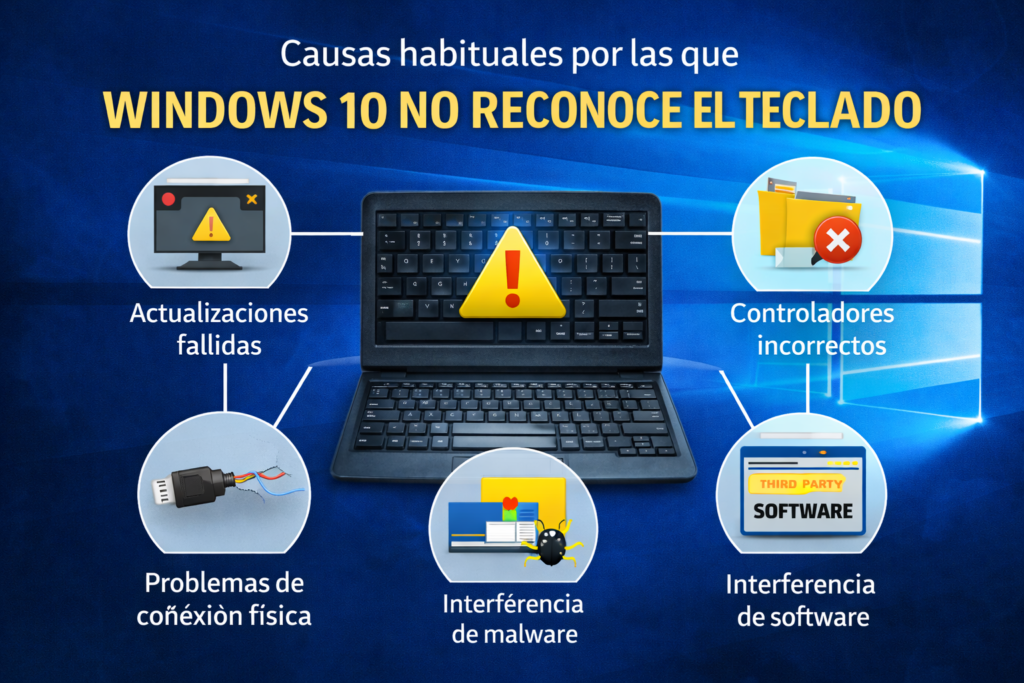
El mal funcionamiento del teclado en Windows 10 puede atribuirse a diversas causas. Conocer estas razones es fundamental para abordar el problema de forma efectiva. Una de las causas más comunes son las actualizaciones fallidas. Después de instalar ciertas actualizaciones, es posible que se produzcan errores que afecten el rendimiento del teclado.
Los controladores de teclado desactualizados o dañados también son culpables frecuentes. Windows 10 incluye controladores para varios dispositivos, pero en ocasiones, estos pueden no funcionar correctamente, lo que resulta en un teclado que no responde. La incompatibilidad entre los controladores y el sistema operativo puede generar problemas en su funcionamiento.
Otro problema posible es que el puerto USB donde se conecta el teclado esté dañado. Si el teclado es USB, es esencial probarlo en diferentes puertos para descartar fallos en el dispositivo mismo. También es importante verificar el cable del teclado, ya que daños físicos pueden impedir su funcionamiento.
- Fallas en las actualizaciones de Windows.
- Controladores incorrectos o desactualizados.
- Problemas de conexión física, como puertos dañados.
- Interferencias de software de terceros.
- Infecciones de malware que afectan la funcionalidad del teclado.
Las interferencias de software también pueden ser una causa subyacente. Algunos programas de terceros pueden modificar el comportamiento del teclado, lo que puede dar lugar a la incapacidad de escribir en ciertos entornos del sistema. Identificar y desactivar estos programas temporales puede ser un paso útil en la resolución del problema.
Finalmente, es crucial mencionar que las infecciones de malware pueden comprometer diversas funciones del sistema, incluyendo el teclado. Un escaneo completo del sistema con un antivirus actualizado puede ayudar a detectar y eliminar amenazas que puedan estar causando este problema.
Diagnóstico paso a paso para determinar la causa del problema
Realizar un diagnóstico correcto es fundamental para identificar por qué el teclado presenta fallos en su funcionamiento. Este proceso implica seguir una serie de pasos metódicos que ayudarán a aclarar si la situación se debe a un inconveniente de hardware o de software. Es recomendable iniciar por comprobar la conexión física del teclado.
La primera acción a realizar consiste en revisar si el teclado está correctamente conectado al dispositivo. En el caso de teclados USB, es conveniente desconectar y volver a conectar el dispositivo en un puerto diferente. Para teclados inalámbricos, se debe verificar que el receptor esté funcionando y no presente obstrucciones que afecten la señal.
- Comprobar el estado del cable y de los conectores, asegurándose de que no haya daños visibles.
- Si es un teclado inalámbrico, confirmar que las baterías estén cargadas y correctamente instaladas.
Si el teclado sigue sin funcionar, es necesario evaluar la operatividad del mismo mediante un teclado alternativo. Conectar un teclado USB adicional permite determinar si el problema reside en el teclado original o si es consecuencia de la configuración de Windows. Si el teclado externo funciona sin inconvenientes, es probable que el problema sea un fallo en el teclado original.
La siguiente fase implica verificar la configuración del sistema. Acceder a la opción de Configuración de Windows permite a los usuarios revisar las opciones de entrada de texto y de teclado. Es esencial asegurarse de que no se han realizado cambios imprevistos que podrían causar que el teclado no responda adecuadamente. Revisar que el idioma del teclado esté configurado correctamente evitará posibles malentendidos en la entrada de datos.
- Acceder a Configuración con las teclas Windows + I.
- Dirigirse a Hora e idioma y luego a Idioma.
- Seleccionar la distribución correcta del teclado en Opciones.
Aunque haya realizado las verificaciones anteriores, la posibilidad de un problema más complejo persiste. En este caso, proceder a la actualización de los controladores del teclado puede resultar fundamental. Los controladores desactualizados pueden interrumpir la correcta comunicación entre el teclado y el sistema operativo.
Si el teclado responde de forma intermitente, puede ser útil comprobar si algunas combinaciones siguen funcionando, como el atajo de captura de pantalla en Windows 10, ya que esto ayuda a descartar fallos parciales del teclado.
Por último, una comprobación de actualizaciones de Windows puede ser útil. Muchas veces, ciertas actualizaciones traen soluciones a problemas específicos, incluido el reconocimiento de dispositivos auxiliares como el teclado. Mantener el sistema operativo al día no solo mejora la seguridad, sino que también puede resolver conflictos técnicos.
Métodos avanzados para solucionar el teclado que no responde
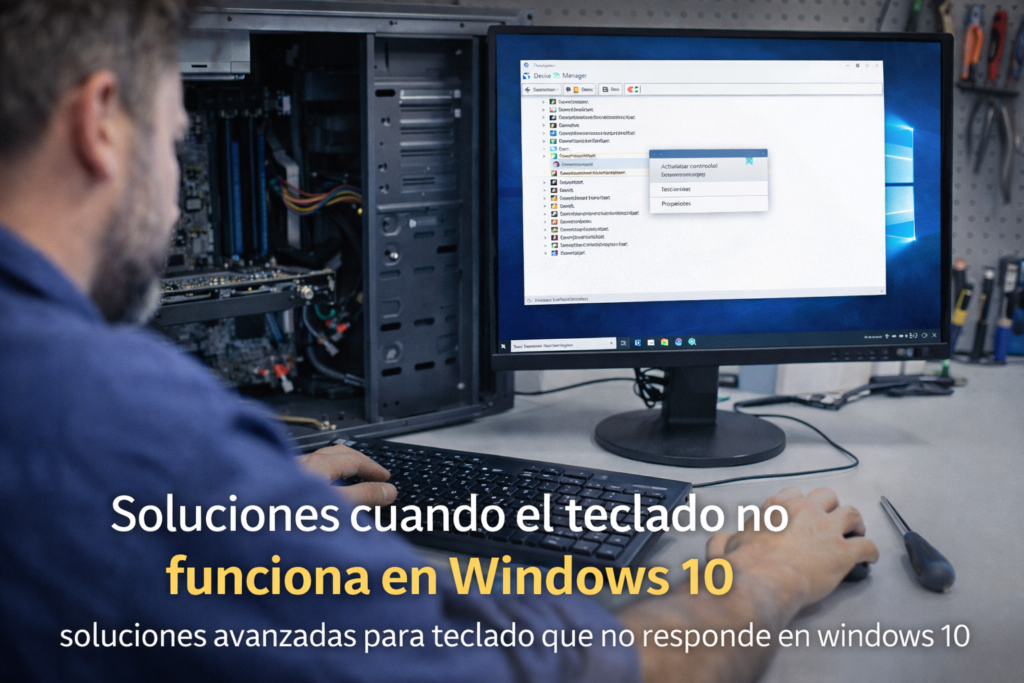
Cuando un teclado deja de funcionar, existen varias soluciones avanzadas que pueden ayudar a resolver el problema. Estas técnicas requieren un enfoque más detallado, abordando tanto la configuración del sistema como los controladores y otros aspectos técnicos.
Actualización o reinstalación de controladores
Es fundamental asegurarse de que los controladores del teclado estén actualizados. En algunos casos, puede ser necesario desinstalar y reinstalar los controladores para restaurar su funcionalidad.
- Acceder al Administrador de dispositivos mediante la combinación de teclas Windows + X.
- Localizar la sección Teclados y hacer clic derecho sobre el controlador del teclado.
- Seleccionar Actualizar controlador y seguir las instrucciones en pantalla.
- Si el problema persiste, optar por Desinstalar dispositivo. Tras reiniciar, Windows reinstalará automáticamente el controlador.
Uso de la herramienta de diagnóstico de teclado
Windows 10 cuenta con una herramienta de diagnóstico que puede ayudar a identificar y resolver problemas relacionados con el teclado. Esta función busca errores en la configuración y ofrece soluciones adecuadas de forma automática.
- Acceder a Configuración presionando Windows + I.
- Navegar a Actualización y seguridad, y seleccionar Solucionar problemas.
- Elegir Teclado y hacer clic en Ejecutar el solucionador de problemas.
Ejecución del Comprobador de Archivos del Sistema
Este método se utiliza para reparar archivos del sistema que pueden estar corruptos o dañados. Puede ser una solución efectiva si el problema es causado por archivos de sistema faltantes o alterados.
- Abrir el Símbolo del sistema como administrador, buscando en el menú inicio.
- Introducir el comando sfc /scannow y presionar Enter.
- Esperar a que el escaneo se complete y seguir las instrucciones en pantalla si se encuentran problemas.
Restablecimiento de la configuración de teclado
La alteración de la configuración del teclado puede interferir con su funcionamiento. Restablecer estas configuraciones a sus valores predeterminados puede resolver el inconveniente.
- Ir a Configuración y seleccionar Hora e idioma.
- Elegir Idioma y verificar la configuración del teclado.
- Restablecer el idioma y los ajustes predeterminados del teclado.
Comprobación de conflictos de software
Otros programas pueden estar interfiriendo con el teclado. Para identificar y solucionar conflictos, un arranque limpio puede ser útil.
- Escribir msconfig en el cuadro de búsqueda y presionar Enter.
- En la pestaña Servicios, seleccionar Ocultar todos los servicios de Microsoft y después deshabilitar todos.
- Reiniciar el ordenador y comprobar si el teclado responde correctamente.
Problemas específicos de teclas que no funcionan en Windows 10
Cuando se presenta la situación en la que ciertas teclas del teclado no responden adecuadamente, el problema puede tener diversas causas. Es crucial identificar si se trata de un fallo hardware, como daños físicos en el teclado, o de un problema software que impide su correcto funcionamiento. En este contexto, abordar problemas específicos ayuda a determinar soluciones más efectivas.
Entre las razones más comunes que afectan a teclas individuales se encuentran:
- Teclas atascadas: Los residuos, como polvo o migas, pueden provocar que ciertas teclas queden atascadas. Esta situación es habitual y, en ocasiones, puede resolverse con una limpieza cuidadosa del teclado.
- Problemas con drivers: A menudo, los controladores del teclado pueden estar desactualizados o dañados. Esto puede resultar en el mal funcionamiento de teclas específicas. La actualización o reinstalación de estos drivers puede ser una solución efectiva.
- Configuración regional y de idioma: Si el teclado está configurado para un idioma diferente al utilizado, esto puede ocasionar que ciertas teclas no funcionen como se espera. Revisar y ajustar la configuración regional en el sistema puede solucionar este problema.
- Teclas de función: Las teclas de función, como las que permiten controlar el volumen o el brillo, pueden presentar problemas al ser utilizadas. Esto puede deberse a la confusión entre los modos de función y del software. Verificar la configuración de los programas relacionados puede ayudar a resolver este inconveniente.
Cuando solo algunas teclas no responden, puede ser útil realizar una prueba utilizando un teclado externo, en caso de estar utilizando un portátil. Este método ayuda a identificar si el problema reside en el teclado físico. Si un teclado externo funciona correctamente, es probable que la cuestión esté relacionada con el hardware del teclado original.
Por otro lado, si las teclas funcionan en determinadas aplicaciones pero no en otras, eso podría ser indicativo de un conflicto con software específico. La desinstalación de aplicaciones recientemente instaladas o la restauración a un punto anterior puede ser necesaria para restablecer el funcionamiento normal.
En situaciones en las que algunos caracteres no se muestran al pulsar sus teclas correspondientes, puede estar ocurriendo un cambio en la configuración del teclado que está mapeando los caracteres de manera incorrecta. Verificar la asignación del teclado a un diseño adecuado es esencial para evitar estos fallos.
Por último, si las teclas continúan comportándose de manera errática tras realizar pruebas de hardware y configuraciones, podría ser necesario un diagnóstico más profundo del sistema operativo o, en casos extremos, la consideración del reemplazo del teclado.
Soluciones y pasos para teclados en portátiles HP con fallos
Los portátiles HP, al igual que otros dispositivos, pueden presentar problemas con el teclado que resultan en su mal funcionamiento. Para abordar estas incidencias, existen diversas soluciones específicas que pueden ayudar a resolver los fallos más comunes.
Un primer paso recomendado consiste en revisar las conexiones del teclado. En caso de que el teclado sea extraíble, es aconsejable desconectarlo y volver a conectarlo para asegurarse de que esté correctamente ajustado. Esta simple acción puede restablecer la comunicación y resolver el problema.
Otro método útil es acceder a la configuración del teclado a través del Panel de control. Dentro de las opciones de «Dispositivos e impresoras», se puede localizar el teclado y verificar su estado. Si está desactivado, se puede activar e instalar cualquier actualización disponible. Este procedimiento puede ayudar a restaurar su funcionalidad adecuada.
Asimismo, es importante comprobar si hay actualizaciones de controladores disponibles. La instalación de controladores más recientes puede solucionar conflictos que afecten al rendimiento del teclado. Para hacerlo, se debe:
- Acceder a «Administrador de dispositivos».
- Localizar la sección «Teclados».
- Hacer clic derecho sobre el teclado y seleccionar «Actualizar controlador».
En caso de que el teclado siga presentando problemas, realizar un escaneo con el solucionador de problemas integrado de Windows puede ser de gran ayuda. Esta herramienta puede detectar automáticamente errores y ofrecer soluciones específicas. El acceso a esta función se encuentra dentro de «Configuración», en la sección de «Actualización y seguridad», bajo «Solucionar problemas».
Un aspecto a considerar son los daños físicos. Si el teclado presenta signos evidentes de daño o desgaste, podría ser necesario su reemplazo. En este caso, se recomienda acudir a un servicio técnico especializado para evaluar la situación y realizar la sustitución si es precisa.
Por último, si todas estas soluciones no resuelven el problema, una reinstalación completa del sistema operativo podría ser necesario. Antes de proceder con este paso, resulta primordial realizar copias de seguridad de los datos importantes para evitar pérdidas. Dicho proceso puede corregir posibles fallos de software que han impedido que el teclado funcione adecuadamente.
Opciones finales si el teclado sigue sin funcionar
Cuando las soluciones anteriores no dan resultado y el teclado sigue sin funcionar correctamente, es necesario considerar otros enfoques para resolver el problema. Este proceso puede incluir tanto soluciones técnicas como la posibilidad de recurrir a asistencia profesional.
Un método que puede ayudar es la restauración del sistema. Esta opción permite devolver el ordenador a un estado anterior en el que el teclado funcionaba adecuadamente. Para llevar a cabo esta acción, es necesario seguir ciertos pasos:
- Acceder al menú de inicio y buscar «Crear un punto de restauración».
- Seleccionar «Restaurar sistema» en la ventana que aparece.
- Elegir un punto de restauración que se haya creado antes de que surgieran los problemas con el teclado.
- Seguir las instrucciones en pantalla para revertir los cambios.
Si la restauración del sistema no resuelve la situación, la siguiente opción es realizar un análisis completo del sistema operativo en busca de errores. Utilizar herramientas de diagnóstico puede ser beneficioso para identificar problemas subyacentes que impidan el correcto reconocimiento del teclado.
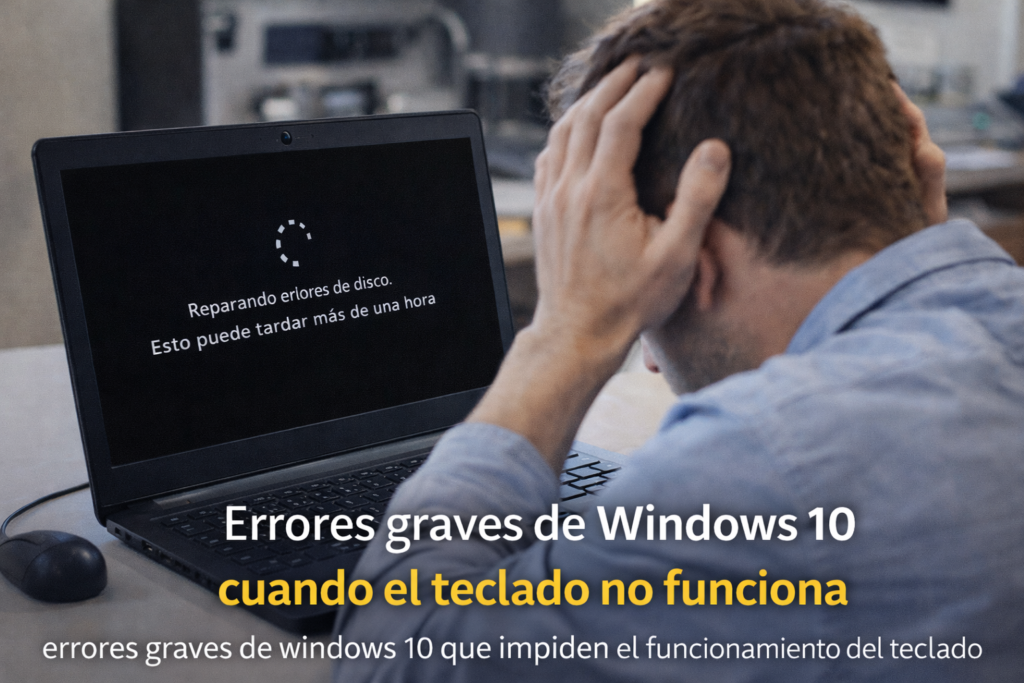
En algunos casos, el problema del teclado puede estar relacionado con fallos más graves del sistema, como cuando Windows 10 se queda cargando al iniciar, lo que indica errores internos que afectan al reconocimiento de dispositivos.
También cabe la posibilidad de considerar una reinstalación del sistema operativo. Este es un paso drástico, pero puede ser necesario si otros métodos no han dado resultado. Antes de proceder con la reinstalación:
- Realizar copias de seguridad de los datos importantes para evitar pérdidas.
- Comprobar que se dispone de todos los drivers y software necesarios para la reinstalación.
- Asegurarse de que el ordenador cuenta con una versión del sistema operativo que resulte compatible con el hardware.
Si, tras intentar las anteriores soluciones, el teclado sigue sin responder, es recomendable acudir a un servicio técnico profesional. Un técnico especializado podrá realizar un diagnóstico más profundo y, si es necesario, reparar o reemplazar el teclado o cualquier componente relacionado que esté afectando su funcionamiento.
En ocasiones, los teclados pueden presentar problemas físicos que no son evidentes a simple vista. Un examen detallado puede identificar conexiones o componentes dañados que requieran atención. La asistencia de un experto es invaluable para garantizar que el problema se resuelva efectivamente.
Recursos adicionales y soporte técnico en problemas de teclado
La resolución de problemas relacionados con el teclado en Windows 10 puede requerir recursos adicionales y asistencia técnica ante cualquier contratiempo que persista. Existen múltiples fuentes donde se puede recibir apoyo para abordar estas situaciones de forma eficiente.
Uno de los primeros lugares a considerar es la página oficial de soporte de Microsoft. Allí se puede encontrar información específica sobre diversas incidencias, guías de solución de problemas y actualizaciones sobre el sistema operativo. También se reúnen foros donde los usuarios comparten sus experiencias y soluciones. Esto puede proporcionar perspectivas útiles en caso de que el problema sea conocido por otros.
Los usuarios que prefieren un enfoque más directo pueden optar por el soporte técnico de su fabricante de hardware. Las marcas suelen ofrecer asistencia para problemas relacionados con dispositivos de entrada, incluidos teclados. Esto es especialmente relevante en el caso de ordenadores portátiles, dado que los teclados están diseñados específicamente para cada modelo. Comunicar la situación al soporte técnico puede facilitar el diagnóstico adecuado.
- Documentación de Microsoft sobre problemas de teclado.
- Foros de la comunidad de Microsoft para usuarios de Windows 10.
- Páginas de soporte del fabricante, como HP, Lenovo o Dell.
- Videos tutoriales en plataformas de aprendizaje y solución de problemas.
- Grupos en redes sociales centrados en Windows 10 y tecnología.
También se pueden encontrar herramientas de terceros diseñadas para analizar y reparar hardware y controladores. Estas herramientas, aunque no oficiales, pueden proporcionar soluciones rápidas y eficaces. Es importante, sin embargo, descargarlas solo de fuentes confiables para evitar problemas de seguridad en el sistema.
Por último, en el caso de que la situación se torne más complicada, considerar la ayuda de un técnico especializado puede ser una gran opción. Los profesionales de reparación de computadoras suelen tener el conocimiento y las herramientas necesarias para resolver problemas persistentes que no pueden ser solucionados de manera convencional.