
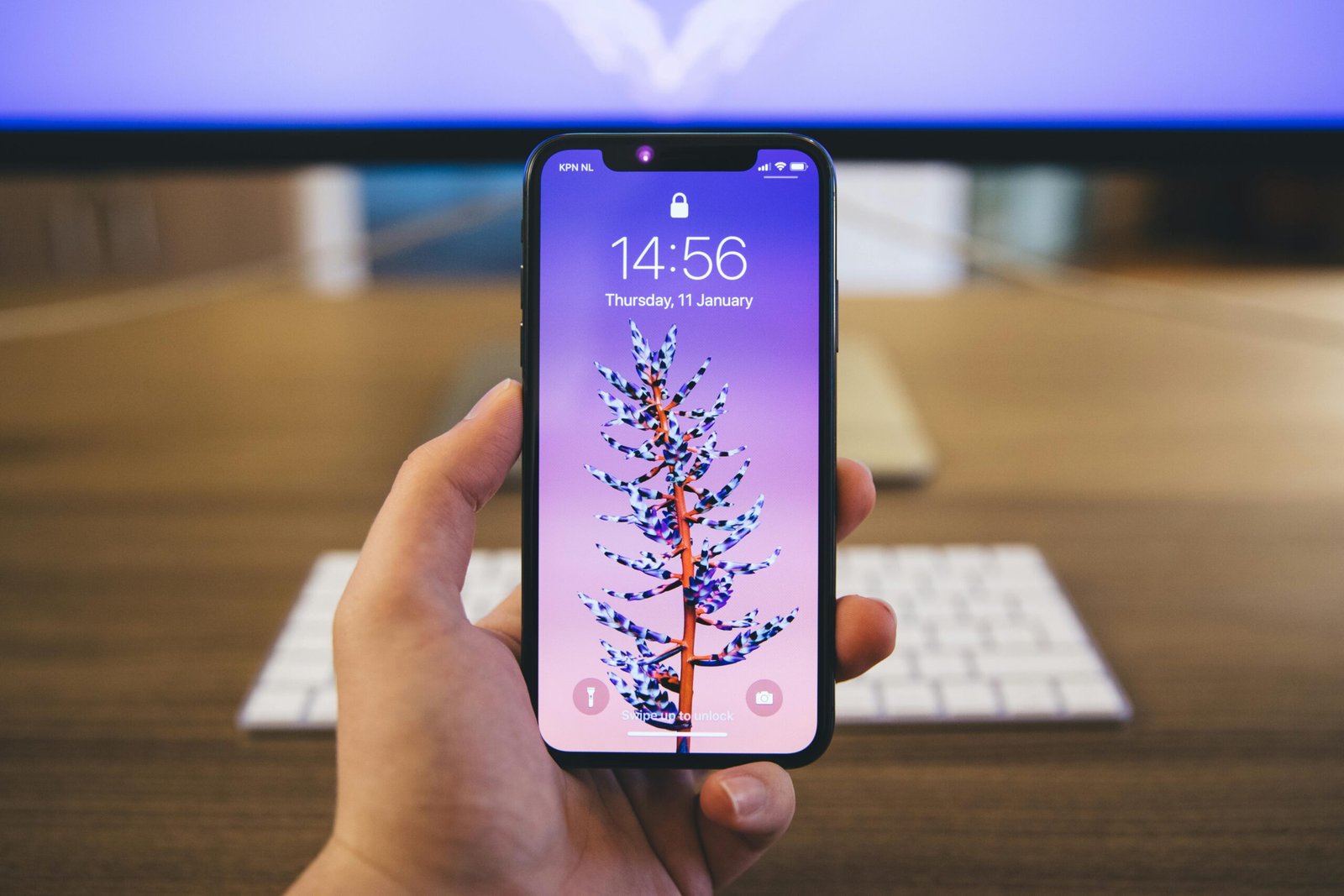
La grabación de pantalla en el iPhone permite capturar tanto la imagen como el sonido del dispositivo. Esta función es útil para crear tutoriales, grabar partidas de videojuegos o compartir contenido visual con audio. Para grabar la pantalla con sonido, es necesario activar ciertas configuraciones en el iPhone. A continuación, se describen los pasos para habilitar esta función y realizar grabaciones de calidad.
Activar la función de grabación de pantalla en el iPhone
La grabación de pantalla en el iPhone se activa mediante unos simples pasos. Esta función permite a los usuarios capturar las actividades que realizan en su dispositivo, por lo que es importante configurarla correctamente.
Añadir el botón de grabación al Centro de control
Para facilitar el acceso a la grabación de pantalla, es necesario añadir el botón correspondiente al Centro de control. Este es un proceso sencillo:
- Abre la aplicación de ‘Ajustes’.
- Desplázate hacia abajo y selecciona ‘Centro de control’.
- Toca en ‘Personalizar controles’.
- Busca ‘Grabación de pantalla’ en la lista de ‘Más controles’ y pulsa el ícono verde con el signo ‘+’.
Configurar ajustes básicos para grabar pantalla
Una vez que el botón de grabación esté en el Centro de control, se pueden realizar configuraciones adicionales que mejoren la calidad de la grabación:
- Verificar que el volumen del dispositivo esté activado para capturar el audio.
- Asegurarse de que no esté en modo silencioso para que todos los sonidos sean grabados adecuadamente.
- Personalizar la grabación activando o desactivando el micrófono según sea necesario.
Cómo grabar la pantalla del iPhone con sonido
Grabar la pantalla del iPhone es muy útil para capturar actividades visuales acompañadas de audio, ya sea del dispositivo o externo. Para ello, se requiere activar ciertas configuraciones que facilitan este proceso.
Activar el micrófono para grabar audio externo
Es posible añadir audio externo a las grabaciones utilizando el micrófono del iPhone. Esto resulta práctico para narraciones o comentarios mientras se realiza la grabación.
Pasos para activar el micrófono desde el Centro de control
- Abrir el Centro de control.
- Mantener presionado el ícono de grabación de pantalla.
- Tocar el ícono del micrófono para activarlo. Este cambiará a rojo cuando estéhabilitado.
Comprobar que el micrófono está correctamente activado
Para asegurarse de que el micrófono funcione, es recomendable realizar una prueba breve antes de iniciar la grabación. Verificar que el ícono del micrófono se muestre en rojo es crucial para capturar el audio deseado.
Grabar sonido interno del dispositivo sin voz
La opción de grabar el audio que emite el dispositivo sin incluir la voz es ideal en numerosas situaciones, como al jugar o al compartir vídeos de aplicaciones.
Ajustar volumen y eliminar ruido ambiental
- Ajustar el volumen del dispositivo para asegurarse de que el audio se escuche claramente.
- Evitar la grabación en entornos ruidosos para conseguir un sonido nítido.
Usar la grabación sin activar el micrófono
Es posible realizar grabaciones que capturan únicamente el sonido proveniente del dispositivo. Para ello, se debe dejar el micrófono desactivado, asegurándose de que el volumen esté lo suficientemente alto para captar el audio correctamente.
Iniciar y detener la grabación de pantalla
Para llevar a cabo una grabación exitosa de la pantalla en el iPhone, es fundamental conocer el proceso para iniciar y detener la captura. A continuación, se describen los pasos necesarios para realizar esta acción de forma efectiva.
Abrir el Centro de control y empezar la grabación
El primer paso es acceder al Centro de control, donde se encuentra la opción para grabar la pantalla. En un iPhone con Face ID, deslizar el dedo hacia abajo desde la esquina superior derecha. Para los modelos con botón de inicio, deslizar hacia arriba desde la parte inferior de la pantalla. Localizar el botón de grabación de pantalla, que está representado por un círculo dentro de un cuadrado.
Utilizar la cuenta regresiva de tres segundos
Al seleccionar el botón de grabación de pantalla, se iniciará una cuenta regresiva de tres segundos. Este tiempo permite prepararse para las acciones que se desean grabar. Durante estos segundos, es posible organizar el contenido que se desea exhibir o ajustar la pantalla antes de que comience la grabación real.
Detener la grabación desde el Centro de control
Una vez finalizada la actividad que se quería grabar, es esencial saber cómo detener la grabación. Regresar al Centro de control es el método más sencillo para hacerlo. Al tocar de nuevo el botón de grabación, visible en rojo, la grabación finalizará automáticamente.
Detener pulsando en la barra superior roja
Alternativamente, se puede detener la grabación tocando la barra roja que aparece en la parte superior de la pantalla. Al seleccionar esta opción, se presenta un mensaje que confirma si se desea detener la grabación. Este método es práctico y asegura que la captura se cierra de forma organizativa.
Edición de vídeos grabados en la app Fotos
La edición de vídeos grabados en la aplicación Fotos permite personalizar el contenido para mejorar su presentación y adecuarlo a diferentes plataformas. A continuación, se describen los pasos necesarios para realizar modificaciones clave a estas grabaciones.
Abrir la grabación para editar contenido
Para acceder al vídeo grabado, se debe abrir la app Fotos. Localiza la grabación en la biblioteca y toca en la miniatura correspondiente. Al abrir el vídeo, aparecerá la opción de editar en la parte superior derecha de la pantalla. Toca en ‘Editar’ para comenzar.
Desactivar o ajustar el sonido del vídeo
Una vez en el modo de edición, es posible modificar el sonido del vídeo. Para desactivar el audio, busca el ícono de altavoz en la parte superior izquierda. Si se prefiere ajustar el volumen, se puede deslizar el control de audio hasta el nivel deseado. Esta opción permite personalizar la experiencia auditiva del contenido.
Recortar y mejorar la grabación para redes sociales
Los vídeos pueden ser recortados para eliminar partes no deseadas. Utiliza las barras de recorte en los extremos del video para ajustar el inicio y fin. Además, hay opciones de mejora que optimizan la calidad visual. Tras realizar los cambios, asegúrate de guardar la edición para que los ajustes queden efectivos.
Consejos para grabar la pantalla con audio de calidad
La calidad de la grabación de audio es fundamental para asegurar que el contenido capturado sea claro y profesional. A continuación, se presentan algunos consejos prácticos para optimizar la grabación de pantalla en dispositivos iPhone.
Ajustar el volumen y evitar el modo silencio
Para garantizar que el sonido se grabe correctamente, es crucial revisar el volumen del dispositivo. Es recomendable que se ajusten los niveles de sonido antes de iniciar la grabación. Mantener el modo silencio desactivado permitirá que todos los sonidos, tanto del sistema como de las aplicaciones, se escuchen claramente durante la grabación.
Uso correcto del micrófono durante la grabación
Cuando se decide incluir audio externo, como la voz del usuario, se debe activar el micrófono correctamente. Es importante verificar que el micrófono esté encendido en el Centro de control antes de comenzar a grabar, ya que esto asegurará que se capture el audio deseado sin interferencias.
Realizar pruebas previas para asegurar buen audio
Antes de grabar contenido significativo, se recomienda realizar una grabación de prueba. Este proceso ayudará a detectar posibles problemas de audio y permitirá realizar ajustes necesarios. Escuchar la grabación de prueba garantizará que tanto el sonido interno como el del micrófono se escuchen de manera adecuada y sin distorsiones.
Problemas frecuentes y soluciones al grabar pantalla con sonido
Existen diversas dificultades que pueden surgir al intentar grabar la pantalla del iPhone con sonido. A continuación, se presentan los problemas más comunes junto con sus soluciones.
Por qué no se capta audio en la grabación
Una situación habitual es que el audio no se grabe correctamente. Esto puede suceder si el micrófono está desactivado o si se encuentra en el modo silencio. Para garantizar que el sonido se capture, es fundamental revisar el estado del micrófono antes de iniciar la grabación. También se recomienda comprobar el volumen del dispositivo, asegurándose de que esté ajustado a un nivel adecuado.
Solución a grabaciones que no se guardan en Fotos
Es posible que, tras finalizar la grabación, el vídeo no aparezca en la aplicación Fotos. Este inconveniente a menudo ocurre si el almacenamiento del dispositivo está completamente lleno. Para solucionar este problema, se debería liberar espacio eliminando archivos innecesarios. Verificar el almacenamiento disponible es esencial para asegurarse de que las grabaciones se guarden correctamente.
Problemas para activar la función en el Centro de control
Otro desafío común es no poder acceder a la opción de grabación de pantalla desde el Centro de control. En estos casos, es recomendable verificar que la función esté habilitada en los ajustes del dispositivo. Si no se encuentra en la lista de controles, es necesario añadirla desde la configuración. Asegurarse de que la función está activa evitará futuras dificultades al grabar.
Grabación de pantalla en dispositivos Apple compatibles
La función de grabación de pantalla es accesible en varios dispositivos Apple, lo que permite a los usuarios capturar lo que sucede en sus pantallas, ya sea en un iPhone, iPad o incluso en un Apple Watch.
Diferencias entre iPhone y iPad al grabar pantalla
La grabación de pantalla en el iPhone y iPad presenta algunas variaciones. Mientras que ambos dispositivos cuentan con una interfaz similar para activar esta función, el iPad ofrece una pantalla más grande, lo que puede mejorar la experiencia de visualización. A continuación, se resaltan algunas diferencias clave:
- En el iPad, la función permite grabar en resolución superior gracias a su pantalla más amplia.
- Los controles de grabación pueden ser más accesibles en el iPad debido al tamaño adicional de la pantalla.
Función de grabación en modelos Pro y otros dispositivos Apple
Los modelos Pro de iPhone y iPad pueden ofrecer ventajas adicionales, como una mayor facilidad para manejar aplicaciones de alta demanda. Entres las características destacadas se encuentran:
- Una mayor capacidad de procesamiento que asegura una grabación más fluida.
- Mejores opciones de configuración del micrófono, optimizando así la captura de audio.
Extensión a Apple Watch y sincronización con iPhone
La grabación de pantalla también se puede extender al Apple Watch, aunque de forma más limitada. Con la app de sincronización del iPhone, los usuarios pueden gestionar las grabaciones fácilmente. Sin embargo, el Apple Watch no permite grabar su propia pantalla de la misma manera que los otros dispositivos. Algunas consideraciones son:
- El Apple Watch puede enviar datos a la aplicación de grabación del iPhone.
- Los usuarios pueden monitorear la actividad en su reloj mientras graban en su dispositivo móvil.
Uso de la grabación de pantalla con sonido para juegos y tutoriales
La grabación de pantalla con sonido resulta muy útil para crear contenido relacionado con juegos y tutoriales. Permite capturar la experiencia completa, haciendo más accesible la enseñanza o el entretenimiento en plataformas digitales.
Configurar grabación para mostrar sonido en juegos
Es esencial ajustar correctamente la grabación para que se capture el audio del juego. A continuación se presentan algunos pasos que pueden ser útiles:
- Asegurarse de activar el micrófono si se desea incluir comentarios personales.
- Configurar el volumen del juego para equilibrar el sonido de fondo y la narración.
- Desactivar notificaciones que podrían interrumpir la grabación.
Capturar audio claro en tutoriales paso a paso
Al realizar tutoriales, la claridad del audio es fundamental para la comprensión del contenido. Algunos consejos para lograrlo incluyen:
- Utilizar un entorno tranquilo para minimizar el ruido de fondo.
- Probar la grabación antes de comenzar para asegurarse de que todos los sonidos se registren adecuadamente.
- Usar un micrófono externo si se requiere una calidad de sonido superior.
Compartir grabaciones en redes sociales y plataformas online
Una vez que se ha completado la grabación, el siguiente paso es compartir el contenido. Las plataformas más populares permiten subir vídeos directamente desde el dispositivo. Es recomendable:
- Ajustar el formato y la calidad del vídeo para que se adapten a los requisitos de cada red.
- Incluir descripciones y hashtags relevantes para aumentar la visibilidad.