
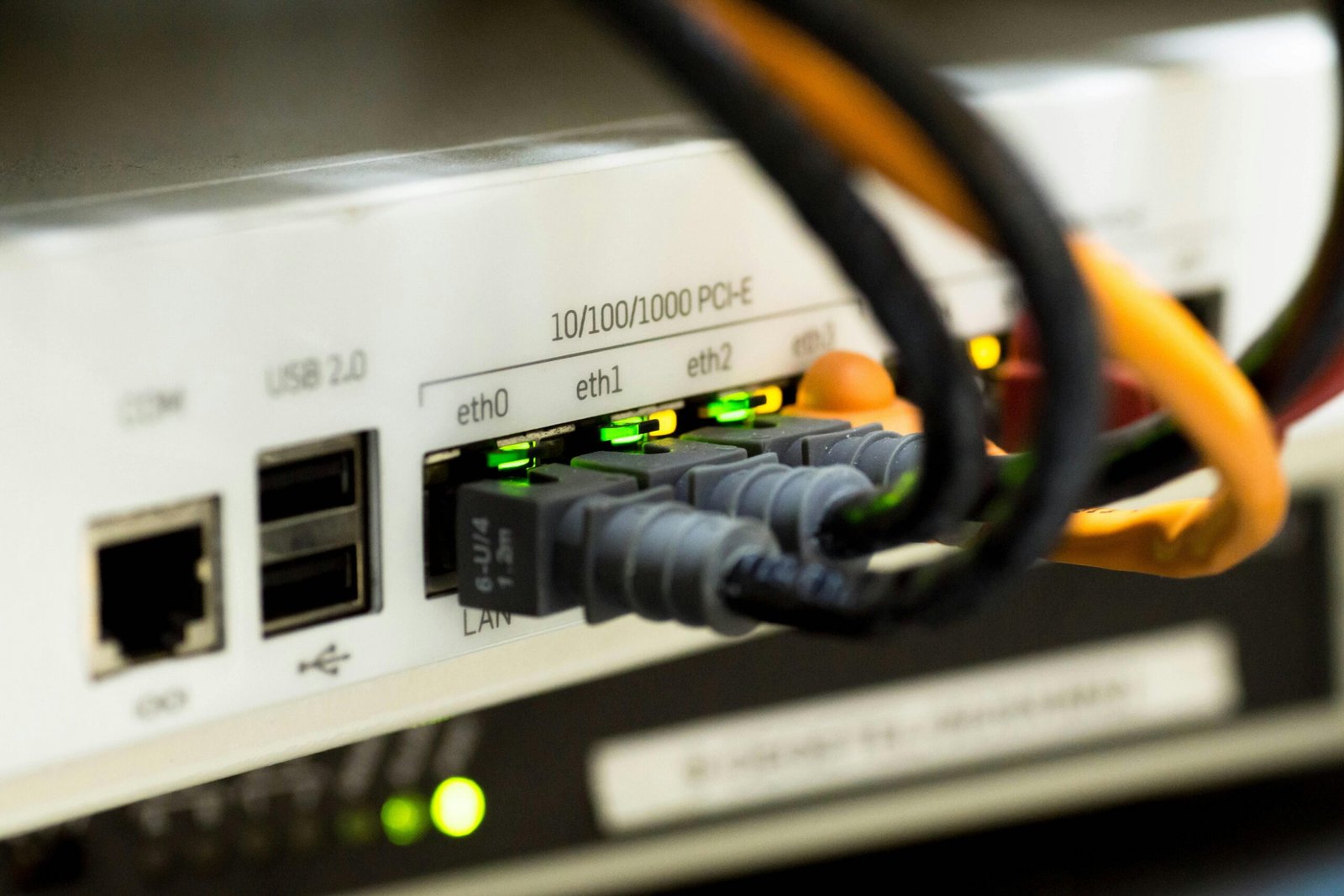
Acceder a un router a través de su dirección IP es fundamental para gestionar la red. Sin embargo, muchos usuarios encuentran dificultades al intentar entrar a la interfaz de administración del dispositivo. Existen diversas causas por las que no se puede acceder correctamente. Desde errores en la dirección IP hasta problemas de conectividad, es importante identificar y resolver cada caso para recuperar el acceso a la configuración del router.
Identificación de la dirección IP del router
Conocer la dirección IP del router es esencial para poder acceder a su configuración. Este proceso puede llevarse a cabo de diversas maneras dependiendo del dispositivo que se esté utilizando.
Uso del comando ipconfig en Windows
Para usuarios de Windows, una de las formas más sencillas de encontrar la dirección IP del router es a través del símbolo del sistema. A continuación se describen los pasos a seguir:
- Abre el menú de inicio y escribe «cmd» para acceder al símbolo del sistema.
- Una vez abierto, escribe el comando ipconfig y presiona Enter.
- Busca la línea que indique «Puerta de enlace predeterminada» bajo la sección de la conexión activa. La dirección IP que aparece al lado es la del router.
Consultar la puerta de enlace en dispositivos móviles
En dispositivos móviles, ya sea Android o iOS, también se puede acceder a la dirección IP del router mediante la configuración de red. Los pasos varían ligeramente según el sistema operativo.
- En un dispositivo Android, ve a «Ajustes», selecciona «Conexiones» y luego «Wi-Fi». Toca la red conectada y busca «Avanzado» para ver la información de la red, donde aparecerá la dirección IP.
- En iOS, dirígete a «Ajustes», selecciona «Wi-Fi», toca la información de la red a la que estás conectado y busca la «Puerta de enlace».
Verificación de la dirección en macOS
Si se utiliza un ordenador Mac, la verificación de la dirección IP del router se realiza a través de las preferencias del sistema. El procedimiento es el siguiente:
- Accede a «Preferencias del Sistema» y selecciona «Red».
- Elige la conexión activa (ya sea Wi-Fi o Ethernet) y haz clic en «Avanzado».
- Ve a la pestaña «TCP/IP» donde encontrarás la «Puerta de enlace», que es la dirección IP del router.
Diferencias entre direcciones IP predeterminadas
Es importante tener en cuenta que, dependiendo del fabricante del router, las direcciones IP predeterminadas pueden variar. Las más comunes suelen ser:
- 192.168.1.1: Utilizada frecuentemente por routers de marcas como Linksys y D-Link.
- 192.168.0.1: Frecuente en dispositivos de marcas como Netgear y TP-Link.
- 10.0.0.1: Común en routers de compañías como Comcast.
Verificar estas direcciones es un paso crucial si se planea ingresar a la configuración del router. Conocer cuál se está utilizando puede resolver muchos inconvenientes al intentar acceder al dispositivo.
Comprobaciones iniciales para el acceso al router
Antes de intentar acceder a la configuración del router, es crucial realizar una serie de comprobaciones iniciales. Estas verificaciones ayudarán a asegurarse de que el dispositivo esté correctamente conectado y funcionando, lo que facilitará el proceso de acceso.
Confirmar la conexión del dispositivo a la red
Asegurarse de que el dispositivo desde el cual se intenta acceder esté efectivamente conectado a la red del router es el primer paso. Sin una conexión estable, no será posible acceder a la interfaz de administración.
Conexión vía cable de red
Si el acceso se intenta a través de una conexión por cable, es fundamental que el cable esté correctamente conectado tanto al dispositivo como a uno de los puertos LAN del router. Se recomienda que se verifique el estado del cable: debe estar en buen estado y sin daños visibles. Además, es aconsejable utilizar un cable de red de buena calidad para garantizar una conexión óptima.
Conexión inalámbrica a la red Wi-Fi
En caso de utilizar una conexión inalámbrica, se debe comprobar que el dispositivo esté conectado a la red Wi-Fi correcta. Es importante verificar que la clave de la red haya sido introducida correctamente. Si se cambia la contraseña de la red Wi-Fi, es necesario reconectar el dispositivo equipando las credenciales actualizadas.
Revisar la cantidad y tipo de dispositivos conectados
El número de dispositivos conectados a la red puede influir en el acceso al router. Si hay demasiados dispositivos, el rendimiento del router podría verse afectado. Así, es aconsejable revisar la lista de dispositivos conectados desde otro dispositivo que sí tenga acceso al router. Se pueden identificar los dispositivos por sus nombres o direcciones MAC.
Verificar el estado del router y los cables
El estado del propio router es fundamental para establecer una conexión exitosa. Las luces indicadoras del dispositivo pueden proporcionar información valiosa sobre su estado operativo. Las luces de encendido y de conexión a Internet deben estar encendidas. En caso de que alguna luz se encuentre apagada o en rojo, podría indicarse un fallo en el router.
Asimismo, verificar la conexión de los cables es esencial. Asegurarse de que el cable de alimentación esté correctamente conectado y que los cables de red estén firmemente insertados ayudará a evitar problemas de conectividad. Si se perciben cables dañados, se deberá proceder con su sustitución.
Problemas comunes al acceder a la página de administración
Existen varios factores que pueden dar lugar a dificultades al intentar acceder a la página de administración del router. Estos problemas pueden variar desde errores simples en la introducción de la dirección IP hasta bloqueos causados por configuraciones previas. A continuación, se analizan las causas más comunes.
Errores en la introducción de la dirección IP
Un error frecuente es ingresar de manera incorrecta la dirección IP del router. Es fundamental escribir la dirección tal como se ha configurado, evitando incluir elementos adicionales como ‘http://’ o espacios innecesarios. Un simple error tipográfico puede resultar en la imposibilidad de acceder a la interfaz de administración.
Para evitar estas situaciones, siempre es recomendable verificar que la dirección IP utilizada sea la correcta. La mayoría de los routers utilizan direcciones comunes como 192.168.1.1 o 192.168.0.1. Comprobar la IP puede hacerse a través de la configuración del dispositivo conectado a la red.
Incidencias relacionadas con el navegador
Otra causa de problemas puede ser el navegador web utilizado para acceder a la configuración del router. A veces, puede haber incompatibilidades o dificultades específicas con determinadas versiones de navegadores.
Uso de navegadores alternativos
Probar con un navegador diferente puede ser una solución efectiva para este tipo de incidencias. Existen numerosas opciones en el mercado, como Google Chrome, Mozilla Firefox o Microsoft Edge, que pueden ofrecer distintos resultados al intentar acceder a la página de administración. Si el navegador actual está utilizando extensiones o configuraciones que bloquean ciertas funcionalidades, probar con uno nuevo podría resolver el problema.
Bloqueo de acceso por configuraciones previas
En algunos casos, el acceso a la página de administración puede estar bloqueado debido a configuraciones previas. Esto puede suceder si se han realizado ajustes en la configuración del router que cambien la dirección IP de acceso o se hayan establecido restricciones en el acceso a la interfaz.
Si se sospecha que este es el problema, una solución puede ser realizar un reinicio de fábrica del router, lo cual devolverá el dispositivo a sus configuraciones originales. Sin embargo, es importante tener en cuenta que esto eliminará todas las configuraciones personalizadas previamente establecidas, por lo que se debe proceder con precaución.
Gestión de credenciales y accesos
La correcta gestión de las credenciales y los accesos al router es esencial para garantizar la seguridad de la red. Cambios en las contraseñas y un control adecuado sobre quién tiene acceso pueden prevenir intrusiones y problemas de conectividad.
Contraseña predeterminada y cambio inicial
Los routers suelen venir con una contraseña predeterminada, que generalmente se encuentra en una etiqueta adherida al dispositivo o en el manual del usuario. Es vital cambiar esta contraseña en cuanto se accede por primera vez, ya que mantener la contraseña por defecto facilita el acceso no autorizado. Un cambio sencillo puede hacerse siguiendo estos pasos:
- Acceder a la interfaz web del router.
- Navegar hasta la sección de «seguridad» o «configuración de acceso».
- Introducir una contraseña nueva, seleccionando una combinación robusta que incluya letras, números y caracteres especiales.
Este primer cambio es un paso fundamental para proteger la red y sus dispositivos conectados.
Recuperación de usuario y contraseña olvidados
Perder las credenciales de acceso puede ser frustrante. Sin embargo, la mayoría de los routers ofrecen una opción para recuperar o restablecer las credenciales. Los pasos típicos son:
- Consultar el manual del dispositivo para encontrar la forma de restablecer a los valores de fábrica.
- Localizar el botón de reinicio en el router y mantenerlo presionado durante el tiempo estipulado, generalmente entre 10 y 15 segundos.
Al hacer esto, se restablecerán las credenciales a las predeterminadas, permitiendo el acceso nuevamente. Es prudente anotar las nuevas credenciales en un lugar seguro para evitar futuras complicaciones.
Configuración de permisos para otros usuarios
Para una mayor seguridad, es recomendable gestionar la configuración de permisos si hay múltiples usuarios en la red. Esto puede incluir:
- Crear cuentas de usuario individuales con contraseñas exclusivas.
- Asignar privilegios diferenciados a cada cuenta, permitiendo o restringiendo el acceso a ciertas configuraciones.
- Activar el acceso temporal para invitados, sin tener que compartir la contraseña general de la red.
Esta medida no solo mejora la seguridad, sino que también facilita la administración de la red, evitando que usuarios no autorizados realicen cambios no deseados.
Consejos para mejorar la seguridad de acceso
Fortalecer el acceso al router implica adoptar ciertas prácticas recomendadas, tales como:
- Utilizar contraseñas complejas y cambiarla periódicamente.
- Desactivar la opción de gestión remota si no es necesaria.
- Habilitar autenticación de dos factores, si el router lo permite.
- Actualizar el firmware del router regularmente para corregir vulnerabilidades.
Implementar estas medidas puede reducir significativamente el riesgo de intrusiones, manteniendo la integridad de la red local y sus dispositivos.
Configuración avanzada del router desde la interfaz web
La configuración avanzada del router desde la interfaz web permite a los usuarios personalizar diversas opciones para optimizar el rendimiento y la seguridad de su red. Acceder a estas funciones resulta esencial para adaptar el router a las necesidades específicas del hogar o la oficina.
Modificación de la dirección IP y puerta de enlace
Modificar la dirección IP del router puede ser necesario para evitar conflictos de red o para configurar una red más avanzada. Para realizar este cambio, es importante tener en cuenta los siguientes aspectos:
- Acceder a la sección de configuración de red.
- Introducir una nueva dirección IP dentro del rango de la subred.
- Asegurarse de que la puerta de enlace coincida con la nueva configuración.
Gestión y actualización del firmware
Actualizar el firmware es crucial para mantener la seguridad y funcionalidad del router. Los fabricantes suelen lanzar actualizaciones para corregir vulnerabilidades y mejorar el rendimiento. El proceso de actualización incluye:
- Consultar la sección de firmware en la interfaz web.
- Descargar la última versión desde el sitio oficial del fabricante.
- Cargar el archivo en el router y seguir las instrucciones en pantalla.
Control del acceso a la red Wi-Fi
La gestión del acceso a la red Wi-Fi es fundamental para proteger la red de accesos no autorizados. Se pueden implementar varias estrategias:
Cambio del nombre y contraseña de la red
Modificar el nombre de la red (SSID) y la contraseña por defecto fortalece la seguridad. Para realizar estos cambios:
- Navegar a la sección de configuración inalámbrica.
- Incorporar un SSID que no revele información personal.
- Elegir una contraseña robusta, que incluya letras, números y caracteres especiales.
Filtrado de direcciones MAC
El filtrado de direcciones MAC permite restringir el acceso únicamente a dispositivos autorizados. Este método puede implementarse siguiendo estos pasos:
- Acceder a la opción de filtrado de MAC en la interfaz.
- Añadir las direcciones MAC de los dispositivos permitidos.
- Activar la función de filtrado para que surta efecto.
Activación de funciones de control parental
Las funciones de control parental son útiles para gestionar el acceso a Internet en dispositivos utilizados por menores. Configurar estas funciones implica:
- Buscar la sección de control parental en la interfaz web.
- Definir horarios y restricciones de acceso para dispositivos específicos.
- Bloquear sitios web inapropiados según las necesidades de la familia.
Soluciones si no se logra acceder pese a seguir pasos básicos
Cuando se han seguido todos los pasos básicos para acceder a la configuración de un router y no se ha conseguido, es importante considerar soluciones más avanzadas. Estas soluciones incluyen desde reiniciar el dispositivo hasta verificar posibles fallos de hardware.
Reinicio y restablecimiento de fábrica del router
Si el acceso sigue sin ser posible, reiniciar el router puede ser una medida efectiva. A menudo, esto soluciona problemas temporales que impiden la conexión a la interfaz de administración.
Procedimiento para el reset físico
Para realizar un reinicio físico, se debe buscar el botón de restablecimiento que suele encontrarse en la parte posterior del router. Este procedimiento implica mantener presionado el botón durante aproximadamente 10 a 15 segundos, hasta que las luces del dispositivo parpadeen. Tras este proceso, el router se reiniciará y su configuración volverá a los valores predeterminados de fábrica, lo que puede permitir un nuevo intento de acceso a la interfaz.
Consecuencias del restablecimiento
Es fundamental entender que, al restablecer el router, todas las configuraciones personalizadas se perderán. Esto incluye el nombre de la red Wi-Fi, la contraseña, y cualquier otra configuración previamente establecida. Será necesario volver a configurarlo desde cero, lo que puede implicar un tiempo adicional para restaurar la red a un estado funcional.
Diagnóstico de fallos de hardware
En ocasiones, la imposibilidad de acceder al router puede deberse a problemas de hardware. Esto puede manifestarse de diversas formas, como luces de estado que no funcionan de la manera habitual o conexiones físicas deterioradas.
Verificar el estado de los indicadores luminosos del router es un paso clave. Una luz roja o apagada puede señalar un fallo. También se debe revisar el estado de los cables, asegurándose de que no presenten daños visibles.
Interferencia de configuraciones en dispositivos específicos
Algunas configuraciones en dispositivos conectados pueden interferir con el acceso al router. Por ejemplo, si un dispositivo tiene una dirección IP estática que entra en conflicto con la del router, es probable que se genere un problema de conectividad. En tales casos, se recomienda volver a configurar las opciones de red del dispositivo afectado.
Asimismo, aislar temporalmente el dispositivo problemático desconectándolo de la red puede ayudar a determinar si este es el causante del problema. Esto puede proporcionar una visión más clara de si el inconveniente radica en el router o en el dispositivo específico.
Uso de herramientas y comandos para diagnóstico
Existen diversas herramientas y comandos que se pueden emplear para diagnosticar problemas y verificar la conexión a un router. Estas utilidades permiten identificar fallos en la red y asegurar que la configuración del router esté funcionando adecuadamente.
Análisis del comando ipconfig y puerta de enlace predeterminada
El comando ipconfig es una herramienta vital en sistemas Windows que proporciona información detallada sobre la configuración de red. Ejecutar este comando permite identificar la dirección IP del dispositivo, así como la puerta de enlace predeterminada, que es esencial para acceder al router.
- Desde el Símbolo del sistema, al ejecutar ipconfig, se puede observar:
- Dirección IPv4
- Máscara de subred
- Puerta de enlace predeterminada
Es fundamental tomar nota de la puerta de enlace predeterminada, ya que es la dirección IP necesaria para acceder a la interfaz de administración del router. Este paso es crucial en el proceso de diagnóstico.
Comprobación de enlaces y rutas de red
Para asegurar que la conexión con el router esté funcionando correctamente, se pueden llevar a cabo varias comprobaciones relacionadas con los enlaces y rutas de red. Esto incluye la verificación del estado de los cables y dispositivos conectados.
- Se puede utilizar el comando ping para validar la conectividad con la puerta de enlace. Ingresar ping [dirección IP] en la línea de comandos permitirá comprobar si se recibe respuesta por parte del router.
- A su vez, el comando tracert [dirección IP] sirve para rastrear la ruta que siguen los paquetes de datos hasta alcanzar el destino. Esto ayuda a identificar potenciales puntos de fallo en la conexión.
Herramientas de diagnóstico en diferentes plataformas
La mayoría de los sistemas operativos modernos cuentan con herramientas de diagnóstico que pueden facilitar el acceso a información de red útil. A continuación, se detallan las herramientas específicas para varias plataformas.
Windows
En Windows, el Centro de redes y recursos compartidos proporciona acceso a configuraciones de red y a la posibilidad de solucionar problemas automáticamente. Se puede acceder a esta opción a través de:
- Panel de Control
- Configuración de red
macOS
Los usuarios de macOS pueden utilizar el Monitor de Actividad para obtener información sobre conexiones de red. También se puede acceder a opciones avanzadas a través de:
- Preferencias del Sistema
- Red
Dispositivos móviles
Los dispositivos móviles, tanto Android como iOS, ofrecen configuraciones para comprobar el estado de la red. En estos sistemas, es posible acceder a información sobre la conexión de la red a través de:
- Configuración de Wi-Fi
- Información de la red conectada
Estas herramientas son fundamentales para el diagnóstico. Su uso puede aclarar problemas de acceso y ayudar a restaurar la conexión adecuada al router.
Preguntas frecuentes sobre acceso y configuración del router
Resolver dudas comunes sobre el acceso y la configuración del router es esencial para mejorar la experiencia del usuario. A continuación, se presentan algunas de las preguntas más frecuentes y sus respuestas.
¿Por qué no puedo entrar en la página de administración?
Existen múltiples razones por las cuales puede ser complicado acceder a la interfaz de un router. Entre las causas más comunes se encuentran:
- Uso incorrecto de la dirección IP, donde se debe verificar que se haya escrito correctamente y que no se incluyan caracteres innecesarios.
- Problemas de conectividad. Es esencial asegurarse de que el dispositivo esté correctamente conectado a la red del router.
- Interferencias relacionadas con software, como extensiones del navegador que pueden bloquear el acceso a ciertas páginas.
- El estado del router. Un fallo en el hardware o problemas con los cables pueden evitar que se acceda a la administración.
¿Qué hacer si la red Wi-Fi está conectada pero sin internet?
La conexión a la red Wi-Fi sin acceso a Internet puede ser frustrante. Se recomienda seguir estos pasos para intentar solucionar la situación:
- Reiniciar el router y el dispositivo conectado, ya que esto puede restablecer la conexión.
- Verificar si otros dispositivos en la misma red tienen acceso a Internet. Esto ayuda a determinar si el problema es local o general.
- Comprobar los cables y conexiones, asegurándose de que todo esté correctamente instalado y sin daños visibles.
- Contactar al proveedor de servicios de Internet en caso de que el problema persista, ya que podría ser un fallo en su parte.
¿Cómo evitar problemas con páginas web y anuncios al acceder?
Los problemas con las páginas web o la aparición constante de anuncios pueden ser resultado de varias configuraciones o problemas técnicos. Aquí algunas sugerencias para mitigar estos inconvenientes:
- Usar navegadores con opciones de bloqueo de anuncios que ayuden a mejorar la experiencia de navegación.
- Asegurarse de que el firmware del router esté actualizado, ya que las versiones más recientes a menudo corrigen errores y mejoran la seguridad.
- Configurar el filtrado de contenido en el router, lo que puede minimizar la exposición a páginas web no deseadas.
Compatibilidad y acceso con routers Asus, QNAP y AVM
Los routers de diferentes marcas pueden presentar ciertas variaciones en su acceso y configuración. A continuación se indican cuestiones específicas para cada uno:
- Routers Asus: Es conocido por su facilidad de uso. Los problemas comunes pueden resolverse reiniciando el dispositivo. Las credenciales predeterminadas suelen ser ‘admin’ tanto para el usuario como para la contraseña.
- Routers QNAP: Se caracterizan por su elevada capacidad de personalización. En caso de contratiempos, verificar si se han hecho cambios recientes en la configuración es fundamental.
- Routers AVM: Estos dispositivos, especialmente la serie Fritz!, ofrecen funciones avanzadas pero pueden ser menos intuitivos. Es recomendable revisar el manual específico para problemas de acceso.