
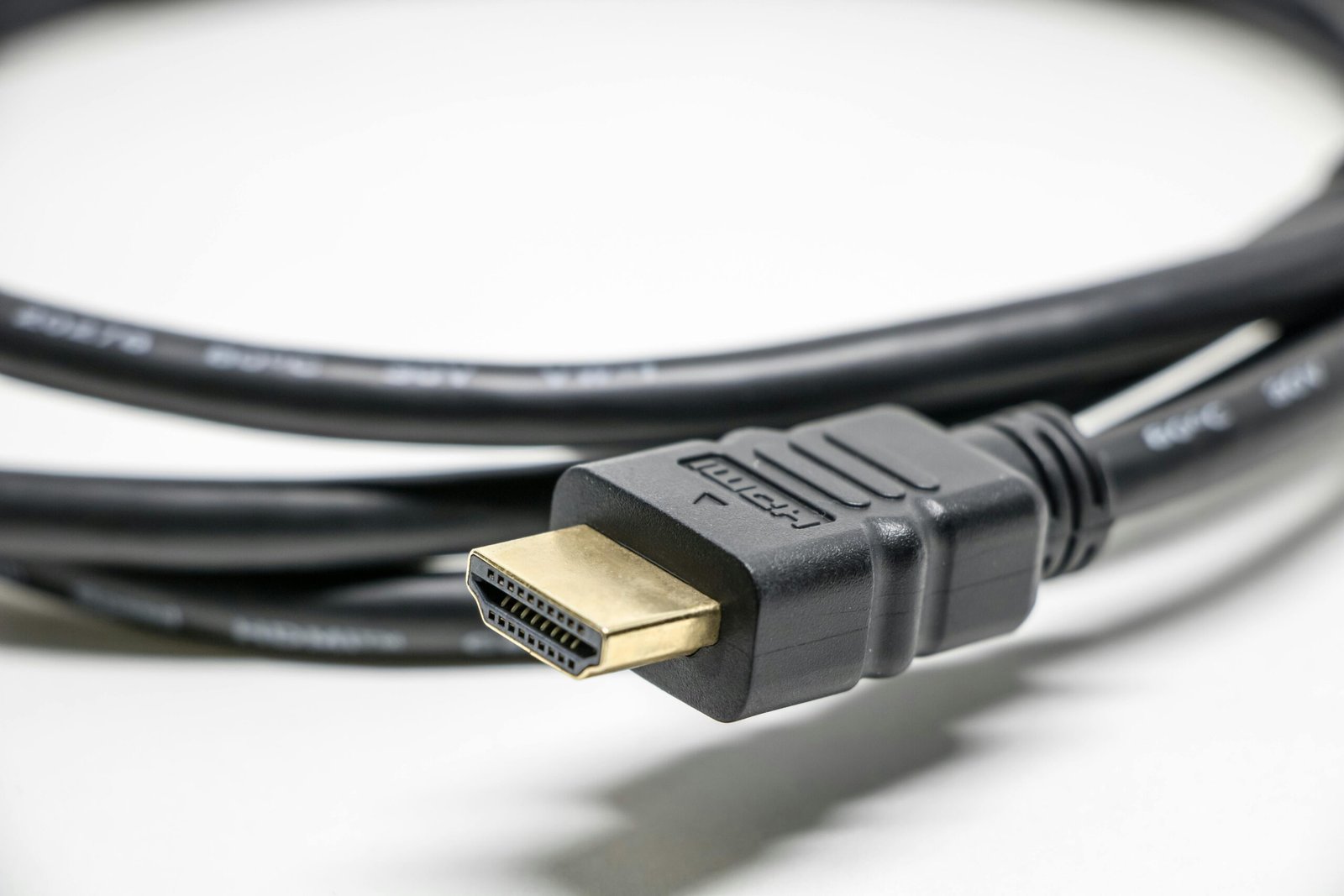
El problema de que un monitor no detecte señal HDMI es común y puede tener diversas causas. Comprender la conexión HDMI y los componentes involucrados es clave para solucionar este inconveniente. Existen factores como conexiones incorrectas, cables dañados o configuraciones del monitor que pueden provocar la falta de señal. Este artículo aborda las causas, diagnóstico y soluciones eficaces para restablecer la conexión HDMI.
Entendiendo la conexión HDMI y su funcionamiento
La conexión HDMI es una parte esencial en el ámbito audiovisual moderno. Garantiza la transmisión de calidad de sonido y vídeo entre diversos dispositivos, como ordenadores, monitores y televisores. A continuación, se presenta un análisis detallado de los componentes y características que influyen en esta tecnología.
Componentes clave en la transmisión de señal
Tarjeta gráfica y su papel en la salida de vídeo
La tarjeta gráfica es un componente crítico en la computadora responsable de procesar los gráficos y generar la señal de vídeo. Se encarga de transformar datos digitales en imágenes que se visualizan en el monitor. La calidad y el rendimiento de la tarjeta gráfica determinan la fluidez de las imágenes y la resolución que se puede alcanzar. Por lo tanto, es crucial que el cable HDMI esté conectado directamente a la tarjeta gráfica para garantizar una transmisión óptima de la señal de vídeo.
Rol de la placa base en la conexión HDMI
La placa base actúa como el centro de conexiones entre todos los componentes de una computadora. Aunque algunas placas base pueden tener puertos HDMI, cuando se utiliza una tarjeta gráfica dedicada, es fundamental conectar el HDMI a la salida de la tarjeta. Esto se debe a que la salida de video integrada en la placa base puede no estar habilitada si se ha instalado una tarjeta gráfica externa. Así, la coordinación entre la tarjeta gráfica y la placa base es esencial para un funcionamiento correcto del sistema.
Importancia del monitor y su configuración
Un monitor adecuado debe ser capaz de interpretar las señales recibidas a través de HDMI. La configuración del monitor es igualmente importante; muchos modelos vienen equipados con múltiples entradas. Asegurarse de que el monitor esté configurado en la entrada HDMI correcta es vital para visualizar correctamente la señal. Además, la capacidad del monitor para soportar las distintas resoluciones y frecuencias de actualización también juega un papel importante en la calidad de la imagen mostrada.
Tipos de cables HDMI y sus características
Existen distintos tipos de cables HDMI que varían en calidad y características. Los más comunes son:
- HDMI estándar: Adecuado para la mayoría de los dispositivos convencionales.
- HDMI de alta velocidad: Ideal para transmitir señales en alta definición, incluyendo 4K y 3D.
- HDMI adaptador: Permite la conexión entre diferentes formatos, como HDMI a Mini HDMI o Micro HDMI.
La elección de un cable de buena calidad puede marcar la diferencia en la transmisión de la señal, especialmente en largas distancias, donde puede haber pérdida de calidad. Por ello, es recomendable optar por opciones que cuenten con certificaciones adecuadas.
Puertos de conexión HDMI: diferencias y compatibilidad
Los puertos HDMI vienen en varias versiones y tipos, lo que influye en su compatibilidad. Las diferencias clave incluyen:
- HDMI tipo A: El conector más común, utilizado en la mayoría de los dispositivos.
- HDMI tipo C: También conocido como Mini HDMI, utilizado en cámaras y tabletas.
- HDMI tipo D: Micro HDMI, que se utiliza en dispositivos más pequeños como smartphones o cámaras de acción.
Es importante verificar la compatibilidad del puerto en ambos dispositivos antes de realizar una conexión, para asegurar una correcta transmisión de la señal de audio y vídeo.
Causas comunes por las que el monitor no recibe señal HDMI
La falta de señal en un monitor a través de HDMI puede atribuirse a diferentes factores. Existen problemas físicos de conexión, errores en la configuración y fallos específicos en los componentes de hardware y software. A continuación se analizan las principales causas que pueden estar detrás de este inconveniente.
Problemas de conexión física
Las conexiones físicas son fundamentales para establecer una comunicación adecuada entre dispositivos. Cuando estas fallan, el monitor puede mostrar que no recibe señal.
Conexión incorrecta entre equipo y monitor
Una de las razones más comunes es que el cable no esté bien conectado. Esto puede suceder si se inserta en la salida de video incorrecta, como la de la placa base en lugar de la tarjeta gráfica. Asegurarse de que el cable HDMI esté correctamente conectado a ambos extremos es esencial.
Cables HDMI defectuosos o dañados
El estado del cable HDMI también puede afectar la transmisión de la señal. Si el cable está desgastado, roto o de baja calidad, es probable que no funcione. Probar con un cable diferente puede ser una solución rápida para identificar si el cable original es el problema.
Configuración errónea del monitor
Otro aspecto a considerar son las configuraciones del monitor, que pueden interferir con la recepción de la señal HDMI.
Selección de entrada HDMI en el monitor
Muchos monitores disponen de múltiples entradas. Si el monitor no está configurado para la entrada HDMI específica en la que está conectado el dispositivo, no se mostrará ninguna señal. Es fundamental verificar que la correcta fuente de entrada esté seleccionada en el menú del monitor.
Compatibilidad de resolución de pantalla
La resolución configurada en la tarjeta gráfica debe ser compatible con la capacidad del monitor. Si se establece una resolución que excede las especificaciones del monitor, este puede no ser capaz de mostrar la señal. Ajustar la resolución a una más baja puede ayudar a solucionar este problema.
Fallos en la tarjeta gráfica o drivers
La tarjeta gráfica es el componente encargado de procesar la señal de video, y su estado puede ser critico para la detección de HDMI.
Controladores desactualizados o corruptos
El software asociado con la tarjeta gráfica, conocidos como drivers, tienen un gran impacto en el funcionamiento del HDMI. Cuando los controladores están desactualizados o corruptos, pueden ocasionar problemas de incompatibilidad, lo cual interrumpe la sólida conexión de señal. Es recomendable mantener estos controladores al día.
Conflictos con el software del sistema
Existen ocasiones en que el sistema operativo puede no tener los controladores adecuados instalados, lo que originaría conflictos que impiden el reconocimiento de la señal HDMI. Diagnosticar y solucionar conflictos en el software puede ser necesario para restaurar la funcionalidad adecuada.
Problemas relacionados con el sistema operativo Windows
El sistema operativo también puede presentar dificultades que afecten la conexión HDMI. Reconocer y solucionar estos problemas es clave para lograr una transmisión fluida de la señal.
Actualizaciones pendientes o fallidas de Windows Update
Mantener el sistema operativo actualizado es fundamental para el buen funcionamiento del hardware. Actualizaciones pendientes o que hayan fallado pueden provocar problemas en el funcionamiento de la tarjeta gráfica y, por ende, en la recepción de la señal HDMI.
Efectos de configuraciones avanzadas y recuperaciones de Windows
Las configuraciones avanzadas del sistema, así como los procesos de recuperación de Windows, pueden alterar aspectos relevantes de la configuración de la tarjeta gráfica. Estos cambios pueden ocasionar que el monitor no reciba la señal adecuada. Revisar y restablecer las configuraciones prematuramente puede ser necesario para restablecer la normalidad.
Diagnóstico y comprobaciones iniciales del problema HDMI
El diagnóstico correcto es esencial para abordar eficazmente los problemas de una señal HDMI que no se detecta. Al realizar comprobaciones iniciales, se facilita la identificación de posibles causas y se optimiza el proceso de resolución.
Verificar conexiones y cables
Una de las primeras acciones a tomar consiste en revisar detenidamente todas las conexiones físicas. Un cable mal conectado o un puerto sucio pueden dar lugar a problemas de señal. A continuación, se presentan algunas comprobaciones específicas.
Cómo probar con otro cable HDMI
Es recomendable contar con un segundo cable HDMI para realizar pruebas. Al sustituir el cable actual por uno en buen estado, se puede determinar si el problema reside en el cable defectuoso. Esta acción comprobará si la señal fluye correctamente. Si la situación mejora, el cable original deberá ser reemplazado.
Cambiar el puerto de conexión HDMI en el monitor y ordenador
Los monitores suelen tener múltiples puertos HDMI. Al cambiar al siguiente puerto disponible, se puede descartar si un puerto específico presenta problemas. Es esencial verificar si la configuración del monitor permite seleccionar el nuevo puerto donde se conecta el cable.
Comprobar la configuración del monitor y selección de entrada
Un error habitual es no tener seleccionada la entrada correcta en el monitor. Por esta razón, se debe acceder a las opciones del monitor para asegurarse de que se ha seleccionado la entrada HDMI correcta. Sin la selección adecuada, el monitor no podrá recibir la señal de la computadora.
Realizar pruebas con otros monitores o dispositivos
Realizar pruebas adicionales con diferentes monitores o dispositivos permite identificar la fuente del problema. Si se dispone de otro monitor, conectarlo puede ofrecer indicaciones claras sobre el estado de la señal HDMI.
Identificar si el problema está en el monitor o en el equipo
Al conectar la computadora a un monitor alternativo, se facilita la evaluación del funcionamiento del equipo. Si la señal se recibe correctamente en el nuevo monitor, lo más probable es que el problema resida en el monitor original. En caso contrario, el fallo podría estar en la computadora o en los cables.
Uso de dispositivos alternativos para diagnóstico
Probar con dispositivos alternativos, como un televisor o una consola de juegos, es otra estrategia eficaz. Estos dispositivos pueden ayudar a verificar si la señal HDMI se transmite correctamente. Si cualquiera de estos dispositivos capta la señal, se puede confirmar que el problema está relacionado con el monitor o el cable utilizado.
Soluciones para que el monitor detecte señal HDMI correctamente
Existen diversas soluciones que pueden ayudar a lograr una correcta detección de la señal HDMI en el monitor. A continuación se presentan pasos y recomendaciones específicas que pueden facilitar la resolución de este tipo de problemas.
Ajustes en la configuración de Windows para señales HDMI
Configurar adecuadamente el sistema operativo es fundamental para asegurar que la señal HDMI sea reconocida de forma correcta. Se presentan dos estrategias útiles.
Modificar resolución y frecuencia de actualización
La resolución y la frecuencia de actualización son determinantes en la compatibilidad de la señal. Para modificar estos parámetros, se deben seguir los siguientes pasos:
- Acceder a la configuración de pantalla en Windows.
- Seleccionar la pantalla correspondiente al monitor.
- Ajustar la resolución a un valor que sea soportado por el monitor.
- Probar diferentes frecuencias de actualización para encontrar la más adecuada.
Uso de combinaciones de teclas para detectar pantalla (teclas Win + P)
Windows cuenta con combinaciones de teclas que facilitan la detección de pantallas externas. Al presionar Win + P, se mostrará un menú que permite seleccionar el modo de visualización, incluyendo:
- Duplicar: Muestra la misma imagen en ambas pantallas.
- Extender: Amplía el espacio de trabajo usando ambas pantallas.
- Solo segunda pantalla: Utiliza únicamente el monitor externo.
Actualización y reinstalación de drivers y controladores
Es común que los problemas se deban a controladores desactualizados o corruptos. Actualizar estos elementos es crucial para el correcto funcionamiento del hardware.
Descarga de controladores desde la página oficial de la tarjeta gráfica
Los fabricantes de tarjetas gráficas suelen ofrecer actualizaciones. Es recomendable acceder a su sitio web y realizar la descarga de los controladores más recientes. Esto puede ayudar a resolver problemas de compatibilidad y mejorar el rendimiento.
Procedimiento para eliminar controladores obsoletos en Windows
Una vez que se haya instalado un nuevo controlador, es aconsejable desinstalar versiones anteriores. El proceso se puede llevar a cabo de la siguiente manera:
- Acceder al «Administrador de dispositivos».
- Localizar la tarjeta gráfica en la lista de dispositivos.
- Seleccionar «Desinstalar dispositivo» y seguir las instrucciones para completar el proceso.
Comprobación y restablecimiento de configuraciones BIOS/UEFI
Las configuraciones de BIOS o UEFI pueden influir en el reconocimiento de dispositivos externos. Un restablecimiento de estas configuraciones puede ser útil si se sospecha de un mal funcionamiento.
Utilizar la recuperación de Windows para solucionar errores de software
Recuperar el sistema operativo a un estado anterior puede resolver problemas generados por cambios recientes. Este procedimiento puede ayudar a restaurar configuraciones que afecten la conexión HDMI.
Restaurar sistema a un punto anterior
El proceso de restauración se puede llevar a cabo mediante el panel de control de Windows. Esta opción permite volver a un estado donde todo funcionaba de forma correcta, eliminando las modificaciones problemáticas.
Opciones avanzadas de recuperación para eliminar bloqueos
En caso de que la restauración del sistema no sea viable, hay opciones avanzadas disponibles en la sección de recuperación, las cuales pueden reparar errores significativos en el software del sistema.
Prevención y mantenimiento para evitar problemas futuros con HDMI
La prevención de problemas con las conexiones HDMI es esencial para garantizar una experiencia continua y sin interrupciones. Mantener los componentes en buen estado y adoptar buenas prácticas ayudará a reducir la aparición de fallos en la señal.
Selección e inversión en cables de calidad certificada
Elegir cables HDMI de buena calidad puede marcar la diferencia en la transmisión de señal. Los cables certifican su capacidad para manejar diferentes resoluciones y formatos de audio. Invertir en marcas reconocidas garantiza durabilidad y menor probabilidad de fallos.
- Busque cables que tengan certificaciones relevantes, como HDMI Premium o High Speed.
- Verifique que el cable tenga una construcción robusta y conectores bien soldados.
- Evite cables excesivamente largos, ya que pueden provocar degradación de la señal.
Mantener actualizados el sistema operativo y drivers
Un software actualizado es fundamental para el correcto funcionamiento de los dispositivos. Las actualizaciones permiten que los controladores y el sistema operativo sean compatibles con las últimas tecnologías de transmisión de audio y video.
Configuración automática de actualizaciones en Windows
Configurar el sistema operativo para recibir actualizaciones automáticas asegura que se instalen los parches y mejoras de seguridad pertinentes. Esto reduce los riesgos de incompatibilidad con dispositivos HDMI.
Comprobación periódica de controladores gráficos
Comprobar la versión de los controladores gráficos frecuentemente evita problemas de compatibilidad. Los fabricantes lanzan actualizaciones regularmente para mejorar el rendimiento y resolver errores que pueden afectar la salida de señal HDMI.
Buenas prácticas para conectar y desconectar dispositivos HDMI
Al conectar o desconectar dispositivos HDMI, es recomendable seguir ciertas prácticas para prevenir daños. Conectar y desconectar de forma brusca puede perjudicar los puertos y cables.
- Apagar los dispositivos antes de realizar cualquier cambio en la conexión.
- Utilizar los conectores con suavidad y no forzarlos si no entran fácilmente.
- Evitar enredos de cables que puedan tensar las conexiones.
Revisiones periódicas del hardware del equipo y monitor
Realizar un mantenimiento regular del hardware es clave para evitar problemas a largo plazo. Inspecciones frecuentes pueden identificar fallos antes de que se conviertan en inconvenientes mayores.
Diagnóstico preventivo de tarjetas gráficas y conexiones
Ejecutar diagnósticos en la tarjeta gráfica puede ayudar a detectar posibles problemas con la salida de video. Herramientas de software pueden realizar pruebas de rendimiento y verificar su correcto funcionamiento.
Mantenimiento de la placa base y puertos de conexión
Limpiar los puertos de conexión y asegurarse de que estén libres de polvo es vital. La acumulación de suciedad puede afectar la calidad de la señal HDMI. Revisar visualmente la placa base garantiza que no haya conexiones sueltas o daños visibles.
Cuando se presentan problemas persistentes de señal HDMI, es necesario aplicar procedimientos avanzados para solucionar efectivamente los inconvenientes. A continuación, se detallan diversas estrategias y herramientas que pueden ayudar a identificar y resolver fallos relacionados con la conexión HDMI.
Procedimientos avanzados para resolver problemas persistentes
Test de hardware con herramientas específicas
Realizar pruebas de hardware es fundamental para diagnosticar si el problema radica en alguno de los componentes del sistema. Existen diversas herramientas y software que permiten evaluar el estado del hardware.
Software para diagnóstico de tarjetas gráficas
Utilizar software específico para diagnosticar tarjetas gráficas puede ofrecer información valiosa sobre su rendimiento y estado. Herramientas como GPU-Z, FurMark o MSI Afterburner permiten conocer detalladamente la salud de la tarjeta, controlar temperaturas y uso de recursos. Estas aplicaciones pueden identificar anomalías que podrían contribuir a la falta de señal HDMI.
Pruebas físicas de placa base y conexiones internas
Realizar inspecciones físicas de la placa base y las conexiones internas es otra estrategia efectiva. Asegurarse de que la tarjeta gráfica esté correctamente insertada en su ranura PCIe y que no haya componentes sueltos o dañados es crucial. También se debe verificar que no haya acumulación de polvo en los puertos, lo cual podría afectar la conectividad.
Restablecer configuraciones del sistema y BIOS para detectar el monitor
En ocasiones, la configuración del sistema operativo o de la BIOS puede interferir con la señal HDMI. Restablecer estas configuraciones podría solucionar el problema de detección del monitor. Reiniciar configuraciones puede ayudar a resolver conflictos que afectan la salida de vídeo.
Contactar con soporte técnico especializado
Si los problemas continúan después de realizar estos procedimientos, es recomendable contactar con el soporte técnico especializado para una evaluación más detallada. Muchas veces, la asistencia de expertos puede determinar fallas que no son evidentes durante un diagnóstico básico.
Información necesaria para facilitar la asistencia técnica
Al comunicarse con el soporte técnico, es esencial proporcionar la siguiente información para acelerar el proceso de diagnóstico:
- Modelo y marca del monitor.
- Modelo y marca de la tarjeta gráfica.
- Detalles del sistema operativo Windows instalado.
- Descripción de los síntomas experimentados y pasos realizados para resolver el problema.
Garantías y opciones de reparación o sustitución
Si la tarjeta gráfica o el monitor están en garantía, se deben explorar las opciones que ofrece el fabricante para reparación o sustitución. Verificar la cobertura de la garantía puede ahorrar tiempo y costos en la resolución del problema. Las garantías permiten acceder a soluciones más eficientes y rápidas en caso de fallos de hardware.