
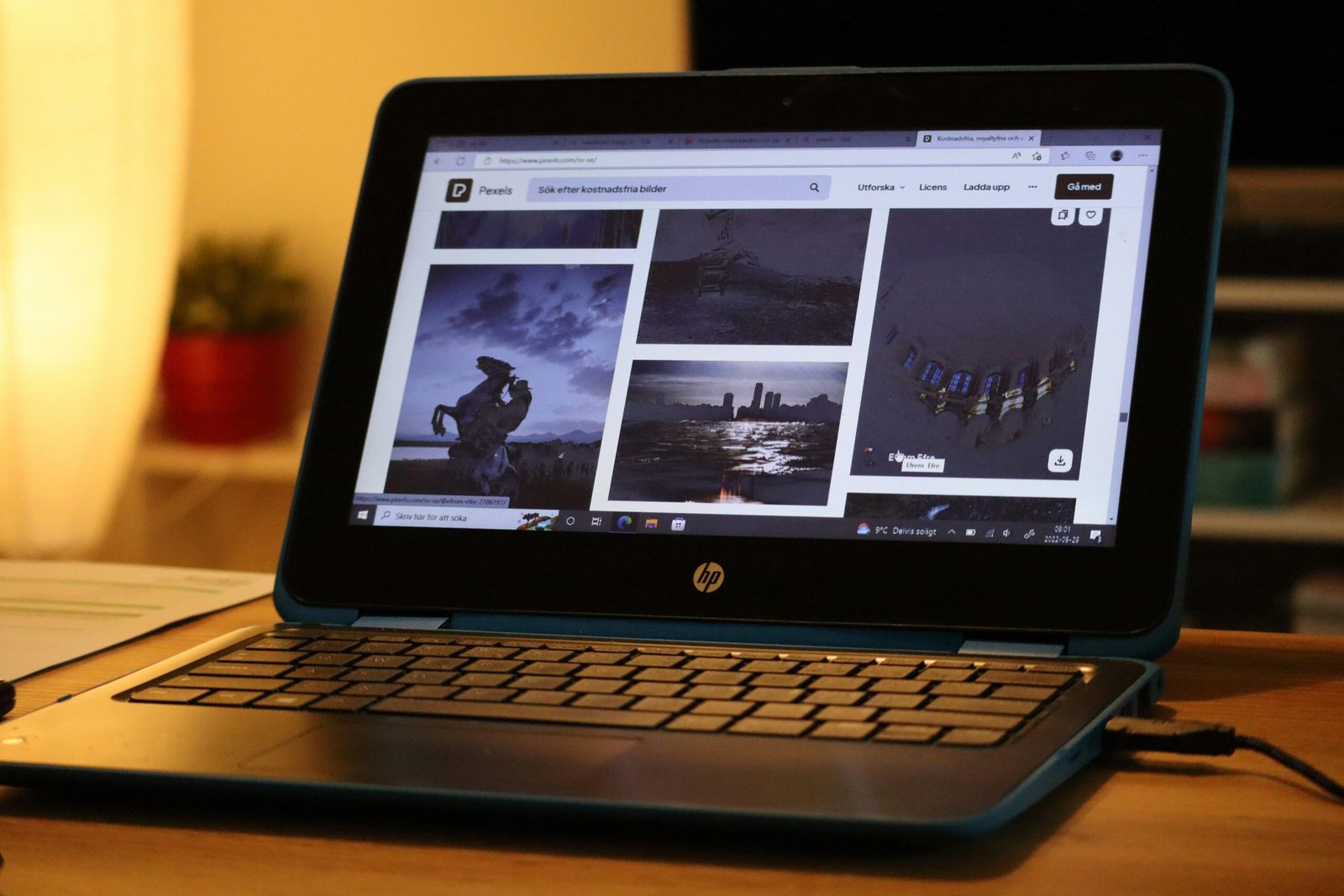
Cuando una PC HP no enciende pero parece recibir corriente, puede ser frustrante. Existen diversas causas que pueden provocar este fallo, desde problemas en el suministro eléctrico hasta fallos en componentes internos. Es fundamental realizar un diagnóstico inicial para identificar la raíz del problema. Este artículo ofrece una guía completa para ayudar a solucionar este tipo de inconvenientes.
Diagnóstico inicial del problema de encendido
Realizar un diagnóstico adecuado al enfrentarse a un problema de encendido es esencial para identificar la causa raíz. Existen varios aspectos que se deben considerar antes de proceder con una inspección más profunda del hardware.
Comprobación del botón de encendido
El primer paso consiste en verificar que el botón de encendido esté funcionando correctamente. A veces, un mal contacto o una avería en este componente puede impedir que el equipo se encienda. Es recomendable:
- Asegurarse de que el botón no esté atascado.
- Probar presionarlo varias veces para descartar un fallo momentáneo.
- Comprobar si hay alguna respuesta, como un sonido o un ligero movimiento del ventilador.
Verificación del suministro eléctrico y cable de alimentación
La fuente de alimentación es fundamental para el correcto funcionamiento de cualquier computadora. Por lo tanto, se debe revisar:
- El estado del cable de alimentación, asegurándose de que esté debidamente conectado en ambas conexiones.
- El uso de una toma de corriente diferente para descartar problemas eléctricos.
- Si hay otros dispositivos eléctricos que funcionen en la misma toma.
Identificación de luces LED y su significado
Las luces LED que se encienden en la computadora pueden ofrecer pistas sobre el estado del sistema. Es importante observar:
- Si el LED de encendido se ilumina o parpadea, lo que podría indicar problemas específicos.
- Otras luces que puedan indicar actividad en el sistema o fallos en componentes internos.
Inspección del hardware y componentes internos
La revisión de los componentes internos de una computadora es fundamental para identificar posibles fallos que impiden su encendido. Se debe prestar atención a la placa base, la memoria RAM, la tarjeta gráfica y el disco duro.
Revisión de la placa base y conexiones internas
La placa base es el corazón del sistema y cualquier fallo en ella puede provocar problemas de arranque. Es necesario asegurar que todos los conectores estén firmemente sujetos y que no haya signos de daño físico. Las conexiones entre la fuente de alimentación y la placa deben comprobarse minuciosamente, garantizando que estén libres de polvo y corrosión.
Diagnóstico de la memoria RAM y tarjeta gráfica
Otro aspecto clave en la inspección es la memoria RAM. Dependerá del correcto funcionamiento de este componente para que el sistema arranque. Extraer y volver a colocar las tarjetas RAM puede resolver problemas de mala conexión. Igualmente, la tarjeta gráfica debe verificarse; un mal contacto en la ranura PCIe podría afectar el encendido.
Estado del disco duro y su impacto en el arranque
El disco duro también juega un papel crucial en el proceso de arranque. Los fallos en este componente pueden impedir que la computadora inicie correctamente. Se recomienda revisar las conexiones del disco duro y, si es posible, conectarlo a otro sistema para comprobar su estado. Además, el estado del cable SATA y la alimentación del disco deben estar intactos.
Precauciones y manejo seguro del hardware
Realizar estos procedimientos de inspección requiere precaución. Es fundamental desconectar el equipo de la corriente antes de manipular sus componentes internos. Usar pulseras de descarga electrostática puede prevenir daños en los circuitos delicados. Por otro lado, mantener un entorno limpio e iluminado durante la revisión facilita un diagnóstico más efectivo.
Evaluación de la batería y adaptador en portátiles HP
La batería y el adaptador son componentes esenciales en el funcionamiento de un portátil HP. Realizar una evaluación adecuada puede ayudar a identificar problemas que impiden el encendido del dispositivo.
Comprobación del estado y colocación de la batería
El primer paso es verificar que la batería esté bien colocada. Se recomienda:
- Asegurarse de que la batería esté insertada correctamente en su compartimento.
- Revisar si hay signos de daño, como hinchazón o fugas.
- Comprobar la antigüedad de la batería, ya que las baterías tienen una vida útil limitada.
Si la batería parece estar en buen estado, es recomendable realizar pruebas para confirmar su funcionalidad.
Pruebas con adaptadores de corriente alterna
Otra posible causa del problema de encendido es un adaptador defectuoso. Para probarlo, se pueden seguir los siguientes pasos:
- Conectar el adaptador a una toma de corriente funcional.
- Verificar si el indicador LED del adaptador se enciende, lo que indicaría que está en funcionamiento.
- Si se dispone de otro adaptador compatible, se debe probar con este para descartar fallos en el original.
Solución en caso de fallo en batería o adaptador
Si se encuentra que la batería o el adaptador están defectuosos, existen varias opciones a considerar:
- Reemplazar la batería si se identifica un fallo permanente.
- Adquirir un nuevo adaptador que sea compatible con el modelo del portátil.
- Consultar con un técnico especializado para verificar problemas más complejos que puedan surgir del uso de componentes dañados.
Problemas relacionados con la BIOS y sistema operativo
Los conflictos relacionados con la BIOS o el sistema operativo pueden ser una de las razones por las que un equipo no arranque correctamente. Abordar estos problemas es fundamental para restablecer la funcionalidad del PC.
Restablecimiento y configuración de la BIOS
El restablecimiento de la BIOS puede solucionar fallos en el arranque de la PC. Para realizarlo, es necesario seguir estos pasos:
- Desconectar el ordenador y retirar el cable de alimentación.
- Abrir la carcasa y localizar el botón o jumper de restablecimiento de la BIOS en la placa base.
- Mantener presionado el botón durante unos segundos o mover el jumper según las instrucciones del fabricante.
- Cerrar la carcasa, volver a conectar el PC y encenderlo.
Opciones de arranque y configuración en Windows
Es importante verificar las opciones de arranque en la configuración de BIOS. Esto implica acceder a la BIOS durante el encendido del equipo y comprobar que el disco duro está configurado como el primer dispositivo de arranque.
Asimismo, en el sistema operativo Windows, se puede acceder a las opciones avanzadas de inicio mediante el uso de teclas específicas como F8 o Shift + F8, dependiendo de la versión del sistema operativo. Desde allí se pueden elegir varias herramientas de recuperación.
Identificación y corrección de errores al inicio
Los errores al inicio suelen presentar mensajes de advertencia o códigos que pueden ser útiles para el diagnóstico. Algunos errores comunes incluyen:
- Errores de disco duro, que indican problemas de conexión o fallos de hardware.
- Conflictos con la memoria RAM, que pueden reflejar una instalación incorrecta o un fallo en el módulo.
- Problemas en tarjetas gráficas, que pueden ocasionar fallos de inicio si no están correctamente conectadas.
Identificar y documentar estos errores puede facilitar mucho el proceso de solución de problemas y ayudar a un técnico a determinar la causa raíz de los mismos.
Solución de problemas con la pantalla y señal de encendido
Los problemas de encendido relacionados con la pantalla pueden presentarse en diversas formas. Diagnosticar el origen de la falla es esencial para encontrar la solución adecuada.
Diagnóstico de pantalla negra tras encender el equipo
La pantalla negra es un síntoma que puede indicar varios problemas. Lo primero que se debe hacer es verificar si el equipo está encendido realmente. Escuchar el funcionamiento de los ventiladores o ver luces LED activas puede ayudar a determinar esto. Si la pantalla sigue en negro, podría ser un indicativo de:
- Fallo en la tarjeta gráfica.
- Problemas con el cable de video.
- Defectos en la propia pantalla.
Un método efectivo es conectar el PC a un monitor externo, lo que permitirá identificar si el problema reside en la pantalla del ordenador portátil o en la tarjeta gráfica.
Verificación del funcionamiento correcto de dispositivos externos
A veces, los dispositivos externos conectados pueden influir en el encendido de la pantalla. Es recomendable desconectar impresoras, discos duros externos y otros periféricos antes de intentar encender el equipo. Esto ayudará a aislar el problema. Si el PC enciende correctamente sin estos dispositivos, se debe investigar más en profundidad qué periférico está causando la interferencia.
Uso de herramientas para detectar fallos de pantalla
Existen herramientas que pueden ser muy útiles para diagnosticar problemas de la pantalla. Un programa de diagnóstico que funcione desde un USB puede comprobar si hay fallas en la conexión o la propia pantalla. Al arrancar el PC desde este dispositivo, se puede determinar si el problema es de hardware o del sistema operativo. Es recomendable contar con este tipo de software como parte del mantenimiento del equipo.
Mantenimiento preventivo para evitar problemas futuros
Realizar un mantenimiento preventivo es esencial para prolongar la vida útil de una computadora y minimizar el riesgo de fallos. Con una adecuada atención, se pueden evitar muchos problemas comunes que afectan el rendimiento del equipo.
Limpieza interna y cuidado del hardware
Mantener el interior de la computadora limpio es vital para asegurar un funcionamiento óptimo. La acumulación de polvo y suciedad puede causar sobrecalentamiento y afectar el rendimiento de los componentes. Es recomendable realizar lo siguiente:
- Desconectar el equipo antes de limpiar.
- Usar aire comprimido para eliminar el polvo de los ventiladores y componentes internos.
- Limpiar los filtros de polvo, si el modelo lo permite.
El cuidado del hardware incluye también revisar los cables y conectores, asegurando que no estén dañados y que los componentes estén bien abrazados en sus respectivas conexiones.
Uso adecuado de regletas y medidas de seguridad eléctrica
Para proteger el equipo de picos de tensión, es útil utilizar regletas con protecciones contra sobrecargas. Estas pueden prevenir dañinos cortes de corriente y pérdidas de información. Considerar otros aspectos, como:
- Evitar enchufar múltiples dispositivos en la misma regleta para no sobrecargarla.
- Comprobar el estado de la regleta periódicamente y reemplazarla si presenta signos de desgaste.
También es recomendable utilizar un sistema de alimentación ininterrumpida (SAI) para mantener el flujo de energía constante durante cortes inesperados.
Revisión periódica y soporte técnico autorizado
Realizar revisiones periódicas garantiza que el equipo esté funcionando correctamente. Estas revisiones pueden identificar problemas antes de que se conviertan en fallas mayores. Incluir:
- Verificar el estado de todos los componentes internos.
- Comprobar y actualizar el software y los controladores.
- Valorar la posibilidad de acudir a un servicio técnico autorizado para revisiones más profundas.
Contar con soporte técnico especializado es una inversión que puede ahorrarte muchos problemas a futuro, garantizando que cualquier reparación se realice de manera segura.
Opciones de reparación y soporte técnico oficial
Cuando se han agotado las opciones de solución en casa, las alternativas de reparación y soporte técnico se convierten en un recurso esencial. Aquí se detallan aspectos importantes sobre garantías y cuándo es oportuno solicitar ayuda profesional.
Evaluar garantías y políticas de reparación
Antes de proceder con cualquier reparación, es fundamental revisar las políticas de garantía proporcionadas por HP. Estas políticas pueden variar, por lo que es importante tener en cuenta:
- La duración de la garantía y lo que cubre.
- Si el problema está incluido en las condiciones de servicio.
- Las opciones de reparación: servicio en casa, en tienda, o envíos a un centro de servicio.
Consultar la documentación original o el sitio web de HP permite conocer los derechos como consumidor en caso de fallos técnicos.
Cuándo acudir a un técnico especializado
Existen situaciones donde la intervención de un profesional se hace imprescindible. Considerar llevar el equipo a un técnico especializado es recomendable cuando se presentan:
- Fallas continuas tras intentar diversas soluciones sencillas.
- Ruido inusual proveniente del interior del ordenador.
- Problemas de hardware mediante señales evidentes, como luces LED que parpadean de manera errática.
Acudir a un especialista asegura un diagnóstico exacto y la posibilidad de reparar componentes defectuosos con garantías.
Recursos y soporte técnico para usuarios en España
En España, hay múltiples recursos disponibles para suportar a los usuarios de HP, incluyendo:
- Centros de asistencia técnica autorizados, donde se puede realizar cualquier tipo de reparación.
- Foros y comunidades en línea donde usuarios comparten experiencias y consejos.
- Asistencia técnica a través de plataformas digitales que ofrecen soporte remoto.
Acceder a estos recursos proporciona una gran ventaja para asegurar que el equipo esté funcionando correctamente y se minimicen futuras incidencias.