
La rotación de pantalla en Windows 11 puede ser muy útil en determinadas situaciones, como al usar monitores verticales o portátiles convertibles. En este artículo aprenderás el comando para girar la pantalla Windows 11 de forma rápida y sencilla, utilizando atajos de teclado y opciones del sistema, además de soluciones prácticas si la rotación no funciona correctamente.
Configuración para girar la pantalla en Windows 11
La configuración para rotar la pantalla en Windows 11 es un proceso sencillo que permite ajustar la orientación del monitor según las necesidades del usuario. A continuación se detallan los pasos y opciones disponibles para realizar esta configuración.
Seleccionar la orientación de pantalla adecuada
Antes de proceder con el cambio, es fundamental elegir la orientación que mejor se adapte al trabajo que se está realizando. Windows 11 ofrece diferentes opciones que permiten personalizar la experiencia visual.
Opciones de orientación: horizontal, vertical, volteado
- Horizontal: Esta es la orientación estándar que se utiliza en la mayoría de los monitores.
- Vertical: Ideal para leer documentos largos o trabajar con código, ya que aprovecha mejor el espacio vertical.
- Horizontal (volteado): Inversa de la orientación estándar, útil en ocasiones especiales, como presentaciones o para determinados diseños.
- Vertical (volteado): Similar a la vertical, pero en dirección opuesta. Su uso puede ser práctico en ciertos contextos de visualización.
Ajustes en escala y diseño
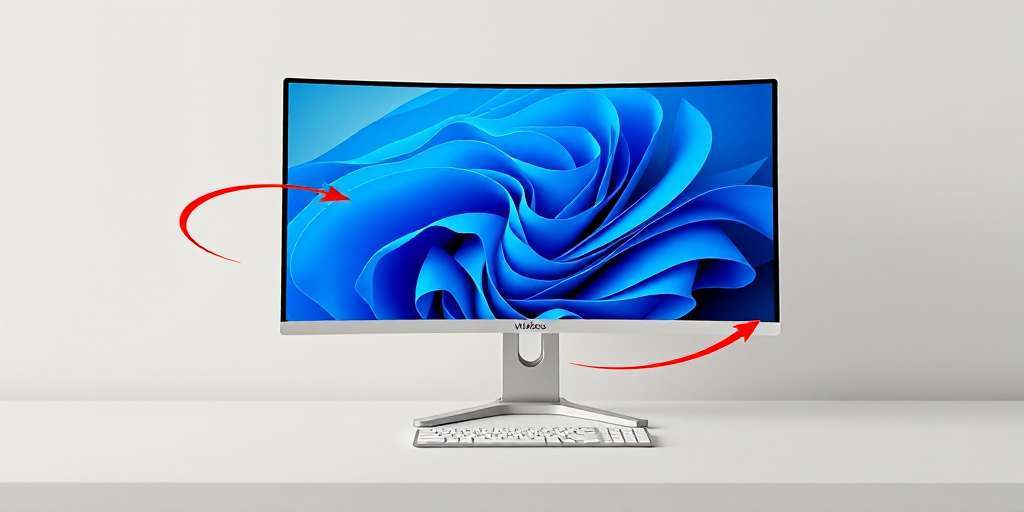
Además de modificar la orientación, es posible ajustar la escala de la pantalla para mejorar la legibilidad y la disposición de los elementos en pantalla. Esto se puede hacer a través del menú de configuración, donde se pueden encontrar opciones que varían desde 100% hasta 175% o más, dependiendo de las necesidades específicas.
Comando para girar la pantalla Windows 11 desde la configuración del sistema
Una vez que se ha decidido la orientación de pantalla adecuada, el siguiente paso es realizar el cambio a través de la configuración del sistema de Windows 11.
Acceso a la configuración de pantalla
Para acceder a la configuración de pantalla, se debe abrir el menú de inicio. Desde allí, es necesario seleccionar la opción de «Configuración», que presenta un icono de engranaje. En la ventana emergente, se debe navegar a la sección «Sistema» y, posteriormente, hacer clic en «Pantalla».
Confirmar y aplicar cambios de orientación
En la sección de Pantalla, se debe localizar el apartado de «Orientación de pantalla», donde estarán disponibles las diferentes opciones previamente mencionadas. Al seleccionar una nueva orientación, Windows solicitará confirmación para aplicar el cambio. Es crucial validar la selección para asegurarse de que la nueva configuración se implementa adecuadamente. Si no se confirma en un lapso determinado, el sistema revertirá automáticamente a la configuración anterior.
Atajos de teclado para rotar la pantalla
Los atajos de teclado son una solución práctica y rápida para cambiar la orientación de la pantalla en Windows 11. Este método permite realizar la modificación sin necesidad de navegar por múltiples menús, lo que resulta especialmente útil para quienes necesitan hacer ajustes frecuentes.
Combinación de teclas para rotar la pantalla
Utilizar combinaciones de teclas es la manera más ágil de girar la pantalla. Las siguientes teclas permiten realizar esta función rápidamente.
Función de las teclas Ctrl + Alt + tecla de flecha
Normalmente, la combinación de teclas que se utiliza para rotar la pantalla incluye Ctrl + Alt junto con una tecla de flecha. Esta combinación ofrece un acceso rápido a las diferentes orientaciones:
- Flecha arriba: Restablece la rotación a la posición horizontal estándar.
- Flecha abajo: Invierte la pantalla, girándola 180 grados.
- Flecha izquierda: Cambia la orientación a vertical a la izquierda.
- Flecha derecha: Cambia la orientación a vertical a la derecha.
Diferentes orientaciones según la tecla de flecha
Cada flecha de dirección está asignada a una rotación específica. Esto permite a los usuarios seleccionar rápidamente la orientación que necesiten en función de su tarea actual. Esta funcionalidad es especialmente beneficiosa en situaciones donde la rotación constante es necesario, como en lectura o programación.
Habilitar y configurar atajos desde las tarjetas gráficas
En algunos casos, los atajos de teclado pueden no estar habilitados de manera predeterminada. Esto es especialmente cierto si se utilizan controladores gráficos que no soportan estos accesos cada vez que se inicia el sistema operativo.
Software de configuración para Intel y Nvidia
Los fabricantes de tarjetas gráficas, como Intel y Nvidia, ofrecen software que permite configurar diferentes aspectos de la pantalla, incluida la rotación. Accediendo a estas aplicaciones, los usuarios pueden reconfigurar atajos o habilitar funciones que no están activadas.
Posibles limitaciones y compatibilidad
No todos los dispositivos son compatibles con estas combinaciones de teclas. A veces, las actualizaciones del software de los controladores o configuraciones de hardware pueden afectar la disponibilidad de estas funciones. Por lo tanto, es vital verificar en la configuración de la tarjeta gráfica si los atajos funcionan o si deben ser activados manualmente.
Rotación de pantalla en dispositivos con varios monitores
La gestión de la rotación de pantalla en dispositivos con múltiples monitores puede optimizar la experiencia de trabajo, permitiendo personalizar cada pantalla según las necesidades específicas del usuario. A continuación, se detallan los pasos para configurar estas orientaciones y algunos consejos para mejorar la productividad.
Configurar la orientación en pantallas múltiples
La capacidad de ajustar la orientación de varios monitores es crucial para aquellos que buscan maximizar su espacio de trabajo. Con Windows 11, esto se puede lograr de manera sencilla desde la configuración del sistema.
Selección del monitor a girar
Antes de proceder con los ajustes, es necesario identificar cuál de los monitores conectados se desea rotar. Windows 11 facilita esta selección a través de su interfaz. Al entrar en la configuración de pantalla, se mostrará un esquema visual de los monitores conectados. Esto permite seleccionar el monitor específico y ajustar su orientación sin confusión.
Ajustes específicos para cada pantalla
Cada monitor puede tener su propia orientación. Por lo tanto, es posible que se desee configurar uno en modalidad vertical y otro en horizontal. Para esto, después de seleccionar el monitor deseado, el usuario debe acceder a las opciones de orientación en la configuración de pantalla y elegir la opción apropiada, ya sea horizontal, vertical, horizontal (volteado) o vertical (volteado). La confirmación del cambio se realiza para asegurarse de que la modificación se aplica correctamente.
Consejos para maximizar la productividad con varias pantallas
Utilizar múltiples pantallas efectivamente puede aumentar significativamente la productividad. Aquí se presentan algunas recomendaciones para aprovechar al máximo esta configuración.
- Organizar el espacio de trabajo: Disponer los monitores de manera ergonómica puede ayudar a reducir la tensión en el cuello y la vista. Colocar el monitor principal a la altura de los ojos y situar los secundarios a los lados facilita un acceso rápido.
- Distribuir las tareas: Asignar tareas específicas a cada monitor, como tener un programa abierto en uno mientras se trabaja en documentos en otro, permite una visualización más efectiva.
- Usar aplicaciones de gestión de ventanas: Existen herramientas que facilitan el manejo de las ventanas abiertas en la pantalla. Estas aplicaciones pueden ayudar a organizar automáticamente los espacios, haciéndolos más accesibles.
- Personalización del fondo de escritorio: Tener diferentes fondos de pantalla puede ayudar a identificar rápidamente qué monitor se está utilizando para cada tarea. Esto se puede personalizar fácilmente según las preferencias del usuario.
Implementando estas estrategias, el usuario podrá experimentar una mejora considerable en su flujo de trabajo al rotar y organizar diversas pantallas en dispositivos múltiples.
Soluciones cuando no se puede girar la pantalla
Existen diversas razones por las que puede no ser posible girar la pantalla en Windows 11. A continuación, se presentan algunas soluciones que pueden ayudar a resolver este problema.
En algunos casos, los problemas de visualización en Windows 11 no están relacionados únicamente con la rotación de pantalla, sino también con fallos del sistema o de los controladores. De hecho, es habitual que errores como que Windows 11 no detecta WiFi estén causados por controladores desactualizados o mal configurados, lo que refuerza la importancia de mantener el sistema correctamente actualizado.
Actualización y reparación de controladores gráficos
Los controladores gráficos son fundamentales para el correcto funcionamiento de las funciones de visualización. Si estos están desactualizados o dañados, pueden dar lugar a problemas al intentar girar la pantalla.
Revisar y actualizar controladores desde Windows Update
Utilizar Windows Update es una de las maneras más sencillas de asegurarse de tener la última versión de los controladores. Para ello, se debe acceder a la configuración de Windows y buscar actualizaciones. Este proceso generalmente incluye los controladores del sistema, que deben estar actualizados para evitar incompatibilidades.
Uso de software de fabricante para reinstalar controladores
Si el problema persiste, se puede recurrir al software proporcionado por el fabricante de la tarjeta gráfica. Muchas veces, estos programas ofrecen opciones avanzadas para gestionar los controladores y reinstalarlos si es necesario. El software puede extraer versiones específicas de manera más eficiente que Windows Update.
Verificar la configuración avanzada de pantalla
Por otro lado, hay configuraciones que podrían impedir la rotación adecuada de la pantalla. Verificar estas opciones puede ser clave para solucionar el problema.
Acceso mediante botón derecho y opciones avanzadas
Hacer clic con el botón derecho en el escritorio y seleccionar «Configuración de pantalla» permite acceder a diferentes parámetros que pueden influir en la rotación. Revisar estas configuraciones es fundamental para asegurarse de que no haya restricciones aplicadas.
Ajustar parámetros de rotación desde el panel del sistema
Al acceder a las opciones avanzadas, es posible necesitar ajustar ciertos parámetros de rotación que pueden estar deshabilitados. Esto implica asegurarse de que la funcionalidad de rotación esté habilitada para el monitor en uso.
Ventajas de cambiar la orientación de la pantalla
La capacidad de ajustar la orientación de la pantalla ofrece varias ventajas que pueden mejorar la forma en la que se interactúa con un dispositivo. Este recurso es especialmente útil en diversas circunstancias, optimizando la experiencia del usuario y aumentando la eficiencia en el trabajo.
Mejoras en lectura y visualización de documentos largos
Cambiar la orientación de la pantalla a vertical presenta una notable ventaja para la lectura de documentos extensos. Esta disposición permite visualizar más texto en una sola vista, reduciendo la necesidad de desplazamiento. Muchas personas que leen libros electrónicos o informes largos encuentran que esta opción les ayuda a mantener la concentración, ya que pueden ver más contenido a la vez.
- Visualización continua: Facilita la lectura sin perder el hilo del contenido.
- Menos desplazamiento: Reduce la fatiga ocular al no requerir tantos movimientos verticales.
- Comodidad: Prefectamente adecuado para la codificación, ya que permite ver más líneas de código simultáneamente.
Aplicaciones profesionales: diseño gráfico y programación
Para los profesionales en diseño gráfico y programación, la rotación de pantalla se convierte en una herramienta indispensable. La orientación vertical es ideal para crear y visualizar diseños, permitiendo a los diseñadores ver al instante una representación más precisa de su trabajo en aplicaciones de edición. Asimismo, los programadores pueden beneficiarse al acceder a múltiples líneas de código sin tener que desplazarse constantemente.
- Diseño de interfaz: Facilita la creación de aplicaciones que se verán en dispositivos móviles.
- Revisión de proyectos: Permite tener una vista completa de los elementos de diseño y su organización.
- Codificación eficiente: Ayuda a revisar y editar rápidamente el código sin interrumpir el flujo de trabajo.
Adaptación a diferentes tareas y presentaciones
Cambiar la orientación de la pantalla puede ser esencial en situaciones de presentación. Al ajustar la pantalla a vertical, los presentadores pueden mostrar contenido en un formato más adecuado para la visualización del público. Este cambio no solo mejora la claridad de los puntos presentados, sino que también adapta la manera en que se consume la información en diferentes dispositivos.
- Presentaciones más efectivas: Ideal para mostrar gráficos y datos en un formato accesible.
- Interacción dinámica: Mejora la comunicación entre el presentador y la audiencia.
- Flexibilidad en el trabajo: Permite cambios rápidos según la necesidad de la tarea en curso.
Diferentes formas de rotar la pantalla en Windows 11
La rotación de pantalla en Windows 11 ofrece varias alternativas que se pueden utilizar según las necesidades y preferencias del usuario. En esta sección, se explorarán los distintos métodos para realizar este ajuste de manera efectiva.
Usando la configuración de pantalla y opciones del sistema
El método más directo para cambiar la orientación de la pantalla es emplear la configuración de Windows 11. Este procedimiento permite a los usuarios ajustar manualmente la orientación a través de la interfaz del sistema.
- Primero, es necesario acceder a la sección de configuración de pantalla desde el menú de ajustes.
- Seleccionar la opción de ‘Orientación de pantalla’ proporciona un menú donde se pueden elegir entre varias opciones.
- Una vez seleccionada la orientación deseada, hay que confirmar el cambio para que se aplique correctamente.
Atajos de teclado y combinaciones rápidas
Los atajos de teclado son una manera ágil de realizar esta rotación, especialmente para quienes cambian de orientación con frecuencia. Utilizar una combinación de teclas puede agilizar el proceso significativamente.
- La combinación más utilizada es Ctrl + Alt junto con la flecha de dirección correspondiente.
- Para rotar la pantalla a vertical, se puede usar la flecha izquierda o derecha, mientras que las flechas arriba y abajo permiten alternar entre las diferentes orientaciones horizontales.
Herramientas adicionales y configuraciones de tarjetas gráficas
Muchos usuarios pueden beneficiarse de las configuraciones específicas ofrecidas por los controladores de gráficos, como Intel o Nvidia. Estas herramientas suelen permitir un nivel de personalización adicional para la rotación de pantalla.
- A través del software de la tarjeta gráfica se pueden ajustar parámetros que influyen en la rotación de pantalla, complementando las opciones nativas de Windows 11.
- Sin embargo, es posible que algunos sistemas no ofrezcan habilitación para los atajos de teclado, lo que puede ser una limitación en ciertos dispositivos.
Preguntas frecuentes sobre rotación y orientación de pantalla
Existen algunas dudas comunes en torno a la rotación y la orientación de la pantalla en Windows 11. A continuación, se presentan las preguntas frecuentes más relevantes junto con respuestas detalladas.
¿Por qué no funciona el atajo de teclado para girar la pantalla?
La falta de funcionamiento de los atajos de teclado para rotar la pantalla puede deberse a varios factores. En primer lugar, es posible que la función no esté habilitada. Esto puede suceder si el controlador de gráficos no soporta estos atajos o si la opción se ha desactivado en la configuración del software del controlador.
Otra razón puede ser que el dispositivo esté utilizando un controlador de gráficos genérico que no incluye estas funciones. Es recomendable verificar las configuraciones del fabricante de la tarjeta gráfica, como Intel o Nvidia, para habilitar las opciones necesarias.
Además, en algunos sistemas, es posible que las combinaciones de teclas de rotación estén desactivadas por defecto. Para resolver esto, se debe acceder al software de la tarjeta gráfica y verificar si se deben habilitar estas funciones dentro de sus configuraciones.
¿Se puede personalizar la orientación de la pantalla en todos los dispositivos?
La posibilidad de personalizar la orientación de la pantalla no está garantizada en todos los dispositivos, ya que depende de varios factores. El hardware en sí y el tipo de tarjeta gráfica instalada son cruciales. Algunas tarjetas gráficas básicas pueden no permitir la rotación de pantalla, mientras que modelos más avanzados sí integran esta función.
Además, los dispositivos más antiguos pueden tener configuraciones limitadas para la rotación. Sin embargo, la mayoría de los ordenadores portátiles y de sobremesa modernos que ejecutan Windows 11 deberían permitir cambios en la orientación de la pantalla, siempre que los controladores estén actualizados y sean compatibles.
¿Cómo restaurar la orientación predeterminada tras un cambio accidental?
Restaurar la orientación predeterminada de la pantalla puede ser un proceso sencillo. Si se ha cambiado la orientación y se desea regresar a la configuración original, se puede hacer accediendo a la configuración de pantalla dentro de Windows 11.
- Primero, haz clic con el botón derecho en el escritorio y selecciona «Configuración de pantalla».
- Dirígete a la sección de «Escala y diseño».
- Busca la opción «Orientación de pantalla» y selecciona «Horizontal» como la opción predeterminada.
En caso de que la pantalla no responda a estos cambios, es posible que se necesite reiniciar el ordenador para que la configuración se aplique correctamente. Alternativamente, algunas tarjetas gráficas permiten restaurar parámetros de configuración a través de su software propio, ofreciendo una opción específica para restablecer la orientación de pantalla a su valor predeterminado.