
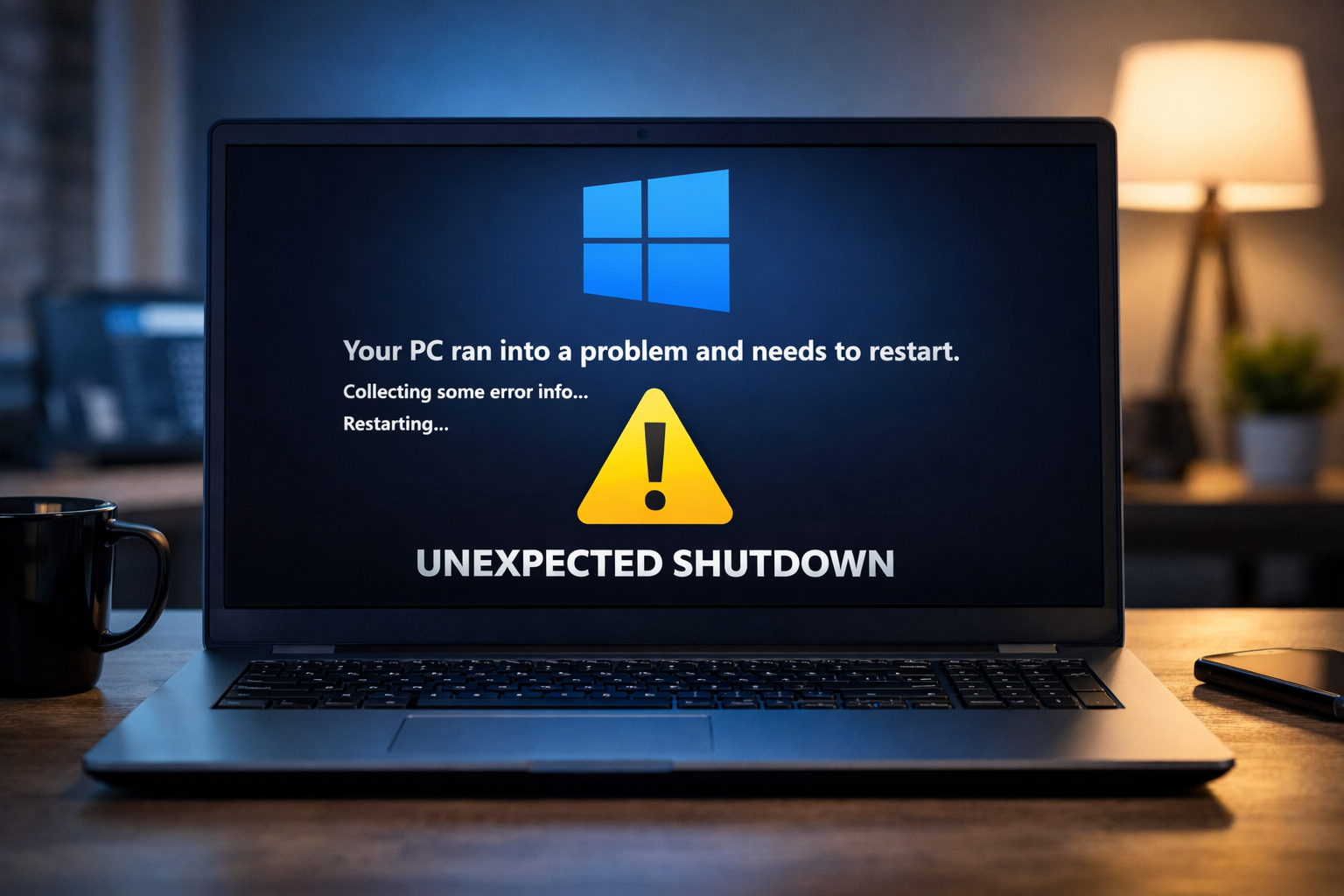
El apagado inesperado de ordenadores con Windows 11 es un problema común entre los usuarios. Este fallo puede deberse a diversas causas, tanto de hardware como de software, afectando la experiencia del usuario y provocando frustraciones. Identificar el origen del problema es fundamental para aplicar soluciones efectivas. Este artículo explorará las causas frecuentes, métodos de diagnóstico y soluciones para evitar que el ordenador se apague solo.
Causas frecuentes del apagado inesperado en Windows 11
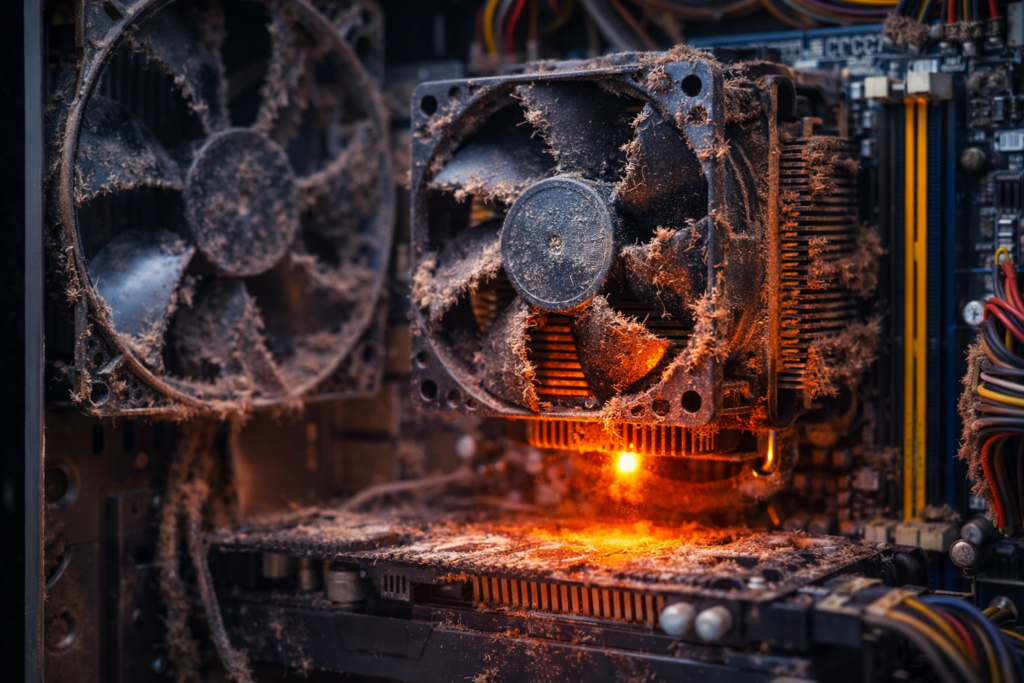
Los apagados imprevistos en los equipos con Windows 11 pueden ser causados por una variedad de problemas, tanto de hardware como de software. Identificar la causa subyacente es fundamental para abordar eficazmente la situación.
Fallos de hardware relacionados con el apagado
Los fallos de hardware son una de las causas más comunes de los apagados inesperados en el sistema operativo de Microsoft. Varias áreas del hardware pueden ser responsables de este tipo de fallos.
Problemas de sobrecalentamiento y ventilación
El sobrecalentamiento del ordenador puede llevar a un apagado automático para prevenir daños mayores. Un sistema de ventilación ineficiente o la acumulación de polvo en los ventiladores y disipadores de calor pueden restringir el flujo de aire y elevar la temperatura interna de los componentes. Es crucial mantener una buena ventilación para garantizar un rendimiento óptimo.
Defectos en la fuente de alimentación
La fuente de alimentación es vital para el funcionamiento correcto de un ordenador. Si esta presenta defectos o irregularidades, pueden surgir problemas serios que resulten en un apagado inesperado. Comprobar el estado de la fuente de alimentación y asegurarse de que entrega el voltaje adecuado es esencial para mantener la estabilidad del sistema.
Errores en la memoria RAM y conexiones internas
La memoria RAM es fundamental para el funcionamiento del sistema. Errores en esta memoria pueden causar fallos en el sistema, incluyendo apagados repentinos. Asimismo, conexiones internas, como cables sueltos o componentes mal instalados, pueden interrumpir el suministro de energía y provocar que el ordenador se apague sin previo aviso.
Incidencias de software que afectan al sistema
Los problemas de software pueden ser tan graves como los de hardware, ocasionando que el ordenador se apagúe de manera inesperada. Estos incluyen tanto controladores como configuraciones del sistema operativo.
Controladores desactualizados o incompatibles
Los controladores son esenciales para que el hardware funcione correctamente con el sistema operativo. Si estos controladores están desactualizados o son incompatibles con Windows 11, pueden generar conflictos que lleven a un apagado inesperado. Mantener los controladores al día es vital para prevenir estos problemas.
Los controladores defectuosos no solo pueden causar apagados inesperados, sino también otros errores habituales, como cuando Windows 11 no detecta WiFi, afectando directamente a la conectividad del equipo.
Problemas tras actualizaciones incorrectas
A veces, las actualizaciones del sistema operativo pueden causar inestabilidad. Si una actualización está mal instalada o es incompatible con el hardware del ordenador, esto puede resultar en un funcionamiento errático, incluyendo apagados sin aviso. Es recomendable revisar las actualizaciones y asegurarse de que no existan problemas reportados tras su instalación.
En algunos casos, una actualización defectuosa no solo provoca inestabilidad, sino que puede llegar a impedir el inicio del sistema, como ocurre cuando Windows 11 no arranca después de actualizar, un problema que requiere soluciones específicas.
Configuraciones erróneas en opciones de energía
Las configuraciones de energía incorrectas pueden resultar en apagados automáticos. Ajustes mal configurados pueden incluir tiempos de suspensión o hibernación que no son apropiados para el uso cotidiano. Realizar una revisión de estas configuraciones y restablecerlas a sus valores predeterminados puede ayudar a evitar apagados no deseados.
Influencia de malware y vulnerabilidades de seguridad
La presencia de malware en un sistema puede afectar gravemente su rendimiento. Software malicioso puede inducir comportamientos anómalos, incluyendo apagados repentinos, además de robar información o causar otros inconvenientes.
Errores del sistema y corrupción de archivos internos
Los errores en el sistema operativo, así como la corrupción de archivos internos, pueden provocar fallos inesperados que traduce en apagados repentinos. Esto puede ser causado por un apagado forzado, un fallo de energía o problemas en el disco duro. Realizar un mantenimiento regular y comprobaciones del sistema puede ayudar a mitigar estos riesgos.
Diagnóstico para identificar el motivo del apagado en Windows 11
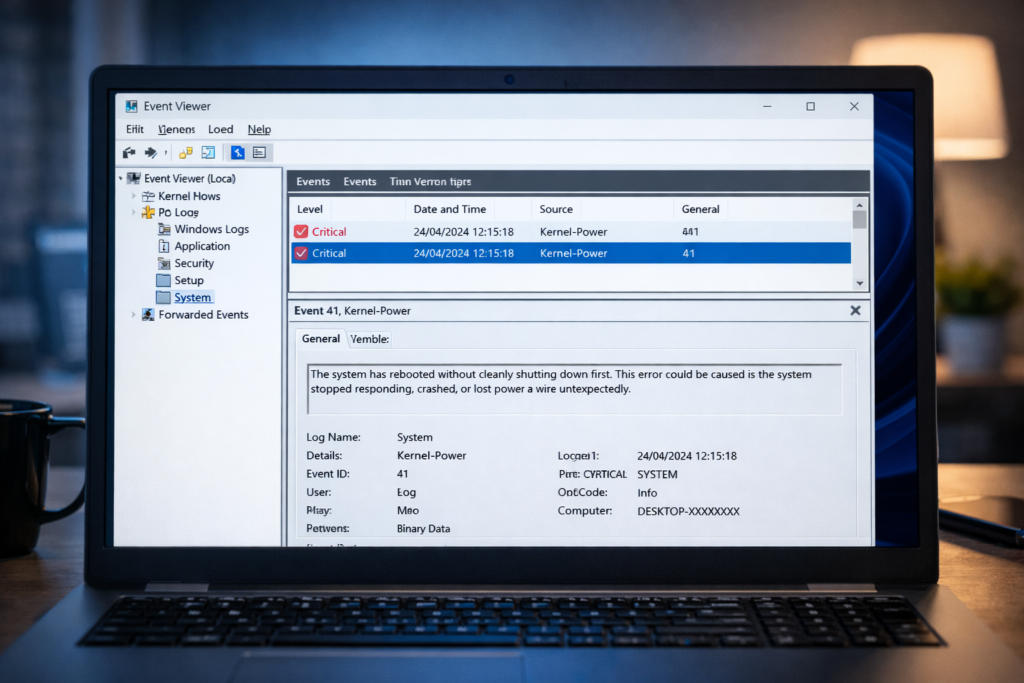
Realizar un diagnóstico adecuado es esencial para determinar las razones detrás del apagado inesperado en Windows 11. Identificar el problema puede facilitar su resolución rápida y efectiva.
Uso del Visor de Eventos para detectar errores
Una herramienta invaluable en la resolución de problemas en Windows es el Visor de Eventos. Este programa permite acceder a un registro que detalla los eventos del sistema, lo que resulta útil para identificar errores relacionados con apagados inesperados.
Interpretación de eventos críticos y códigos comunes
Al usar el Visor de Eventos, es posible encontrar varios errores etiquetados como críticos. Uno de los códigos más comunes es el ‘Kernel 41’, que indica que el sistema se apagó sin un cierre adecuado. Analizar estos códigos proporciona pistas sobre la causa del apagado.
Registro de apagados inesperados y su análisis
Dentro del registro, se puede localizar información sobre cuándo y por qué ocurrió el apagado inesperado. Revisar estos registros puede ayudar a detectar patrones o circunstancias específicas que llevan a la falla del sistema.
Comprobación y diagnóstico de hardware
Diagnosticar el hardware es crucial, ya que muchos problemas de apagado están relacionados con fallos físicos en los componentes del ordenador. Este proceso incluye la evaluación de diversas partes del sistema.
Herramientas para medir temperatura y estado del equipo
Utilizar herramientas para monitorear la temperatura del hardware es fundamental. Programas como HWMonitor o SpeedFan permiten vigilar las temperaturas internas y garantizar que no se produzcan sobrecalentamientos. Mantener los componentes dentro de rangos seguros es crucial para evitar apagados por calor.
Evaluación de la fuente de alimentación y memoria
La fuente de alimentación debe ser revisada para asegurar que proporciona un voltaje adecuado y estable. Por su parte, la memoria RAM también debe ser comprobada. Fallos en estos componentes pueden resultar en apagados repentinos y necesitan ser atendidos con urgencia.
Escaneo y eliminación de software malicioso
La presencia de malware puede interferir significativamente con el rendimiento de un ordenador. Realizar un escaneo exhaustivo y eliminar cualquier amenaza es una medida esencial en el diagnóstico.
Programas antivirus recomendados para Windows 11
Existen numerosas opciones de antivirus fiables para Windows 11. Programas como Windows Defender, Malwarebytes y Norton son conocidos por su eficiencia en detectar y eliminar software malicioso. Usar estas herramientas es un paso vital para asegurar el buen funcionamiento del sistema.
Métodos para asegurar la integridad del sistema
Es recomendable llevar a cabo análisis de seguridad regularmente para proteger el sistema contra infecciones. Mantener el software de seguridad actualizado y realizar análisis automáticos puede ayudar a prevenir interrupciones graves en la operativa del ordenador.
Revisión y actualización de controladores esenciales
Los controladores de hardware son fundamentales para el correcto funcionamiento del sistema. Revisar y actualizar los controladores asegura que el sistema esté optimizado y libre de conflictos.
Actualización manual desde Microsoft y fabricantes
Visitar el sitio oficial de Microsoft y de los fabricantes de hardware permite obtener las versiones más recientes de los controladores. Esto puede ayudar a solucionar problemas de compatibilidad que contribuyen al apagado inesperado.
Herramientas automáticas para mantener controladores al día
Utilizar herramientas automatizadas, como Driver Booster, puede simplificar el proceso de mantenimiento de los controladores. Estas aplicaciones identifican automáticamente los controladores desactualizados y facilitan su actualización, contribuyendo a mantener la estabilidad del sistema.
Soluciones para evitar que el ordenador se apague solo en Windows 11
Aplicar diversas estrategias permitirá mantener operativo el ordenador y minimizar el riesgo de apagados inesperados.
Mejora y mantenimiento del hardware
El hardware del ordenador juega un papel crucial en su funcionamiento constante. Abordar los problemas de componentes físicos puede marcar la diferencia en la estabilidad del sistema.
Limpieza y optimización de sistemas de ventilación
El sobrecalentamiento es una de las principales causas de apagones. Para prevenirlo, es esencial limpiar los ventiladores y las rejillas de ventilación regularmente. Asegurarse de que no haya polvo acumulado garantiza una adecuada circulación del aire.
Sustitución de componentes defectuosos o antiguos
Si se identifican piezas obsoletas o que presentan fallos, es recomendable considerar su reemplazo. Componentes como la fuente de alimentación o la memoria RAM, en mal estado, pueden generar inestabilidad en el equipo.
Ajustes en la configuración del sistema y energía
Configuraciones incorrectas pueden también provocar apagados impulsivos. Realizar ajustes apropiados puede ayudar a mantener el sistema operativo en condiciones óptimas.
Restablecer opciones de energía a valores por defecto
Modificar la configuración de energía a los valores originales puede solucionar problemas derivados de ajustes previos. Esta acción asegura que se implementen parámetros que eviten apagados inesperados.
Configurar la suspensión y modo de hibernación correctamente
Es fundamental establecer opciones adecuadas para la suspensión y la hibernación. Configuraciones erróneas en estos modos pueden llevar a un comportamiento poco predecible en el sistema.
Restauración y reparación del sistema operativo
Si el sistema operativo presenta irregularidades, se deben considerar opciones de restauración y reparación. Herramientas integradas pueden facilitar este proceso sin perder datos esenciales.
Uso de puntos de restauración para revertir cambios
Si se producen problemas tras una actualización, utilizar puntos de restauración puede revertir el sistema a un estado anterior y funcional. Esto ayuda a eliminar cualquier efecto negativo reciente.
Herramientas integradas para reparar archivos dañados
Windows 11 ofrece herramientas que permiten verificar la integridad de los archivos del sistema. Estas utilidades pueden arreglar archivos corruptos que afecten el rendimiento global del ordenador.
Actualización y mantenimiento regular de Windows
Mantener el sistema operativo actualizado es fundamental para asegurar su correcto funcionamiento. Las actualizaciones frecuentemente incluyen parches que abordan errores y vulnerabilidades.
Importancia de instalar actualizaciones de seguridad
Las actualizaciones de seguridad son críticas para proteger el sistema de ataques y malwares. Ignorar estas actualizaciones puede dejar el ordenador expuesto a problemas de estabilidad y seguridad.
Cómo actualizar el sistema para evitar problemas futuros
Para actualizar Windows, acceder a la configuración del sistema y seguir las instrucciones permite aplicar los últimos parches y mejoras. Estar al día con estas actualizaciones es una práctica esencial para un rendimiento estable.
Preguntas frecuentes sobre apagados automáticos en Windows 11
Los apagados automáticos en Windows 11 pueden generar confusión y malestar entre los usuarios. A continuación, se presentan algunas de las preguntas más comunes relacionadas con este problema.
¿Por qué mi pantalla se apaga justo antes del apagado completo?
El apagado de la pantalla puede ocurrir debido a un ajuste en la configuración de energía del sistema, que establece un tiempo de espera tras el cual la pantalla se apaga para conservar energía. Este comportamiento es normal y no siempre indica un problema. Sin embargo, si la computadora se apaga por completo en este momento, podría ser un síntoma de un fallo en el hardware o un problema de software que necesita ser investigado. Se recomienda revisar la configuración de administración de energía desde el Panel de Control.
¿Qué hacer si el problema persiste tras aplicar soluciones básicas?
Ciertamente, si los apagones continúan después de haber realizado ajustes sencillos y recomendado, es fundamental profundizar en el diagnóstico del sistema. Es recomendable llevar a cabo:
- Una revisión exhaustiva del hardware, prestando especial atención a la fuente de alimentación y la ventilación.
- Comprobar el estado de la memoria RAM y asegurarse de que no haya errores en las conexiones internas.
- Realizar un escaneo profundo en busca de malware utilizando software de seguridad confiable para eliminar posibles amenazas.
- Actualizar los controladores del sistema para asegurar la compatibilidad con Windows 11.
¿Puede un fallo en una actualización de Windows provocar apagados?
Las actualizaciones de Windows, aunque son esenciales para mantener la funcionalidad y la seguridad del sistema, pueden ocasionar problemas tras su instalación. En ocasiones, si una actualización no se aplica correctamente, esto puede resultar en inestabilidad del sistema, incluyendo apagados inesperados. En tal caso, se puede intentar desinstalar la actualización problemática o esperar a una nueva actualización que solucione el inconveniente.
¿Cuándo es necesario acudir a un servicio técnico especializado?
Si tras realizar los diagnósticos y aplicar soluciones el problema persiste, es aconsejable buscar la ayuda de un servicio técnico especializado. Esto es especialmente cierto en situaciones donde se sospeche que el hardware puede estar dañado, como una fuente de alimentación defectuosa o problemas graves con la placa base. Un profesional capacitado puede evaluar el equipo de manera más precisa y ofrecer reparaciones adecuadas.
¿Cómo evitar la pérdida de datos ante apagados inesperados?
La prevención es clave para proteger la información personal y profesional. Para minimizar la pérdida de datos ante apagados automáticos, se pueden seguir estas recomendaciones:
- Realizar copias de seguridad regulares de archivos importantes, utilizando métodos en la nube o dispositivos de almacenamiento externo.
- Configurar alertas para avisar sobre próximas actualizaciones del sistema, de manera que se puedan guardar los trabajos y cerrar aplicaciones antes de cualquier reinicio.
- Utilizar software de recuperación de datos que pueda restaurar información en caso de que se pierda durante un apagado repentino.
- Asegurarse de que el sistema operativo y todo el software están actualizados, reduciendo el riesgo de fallos que puedan causar apagones.