
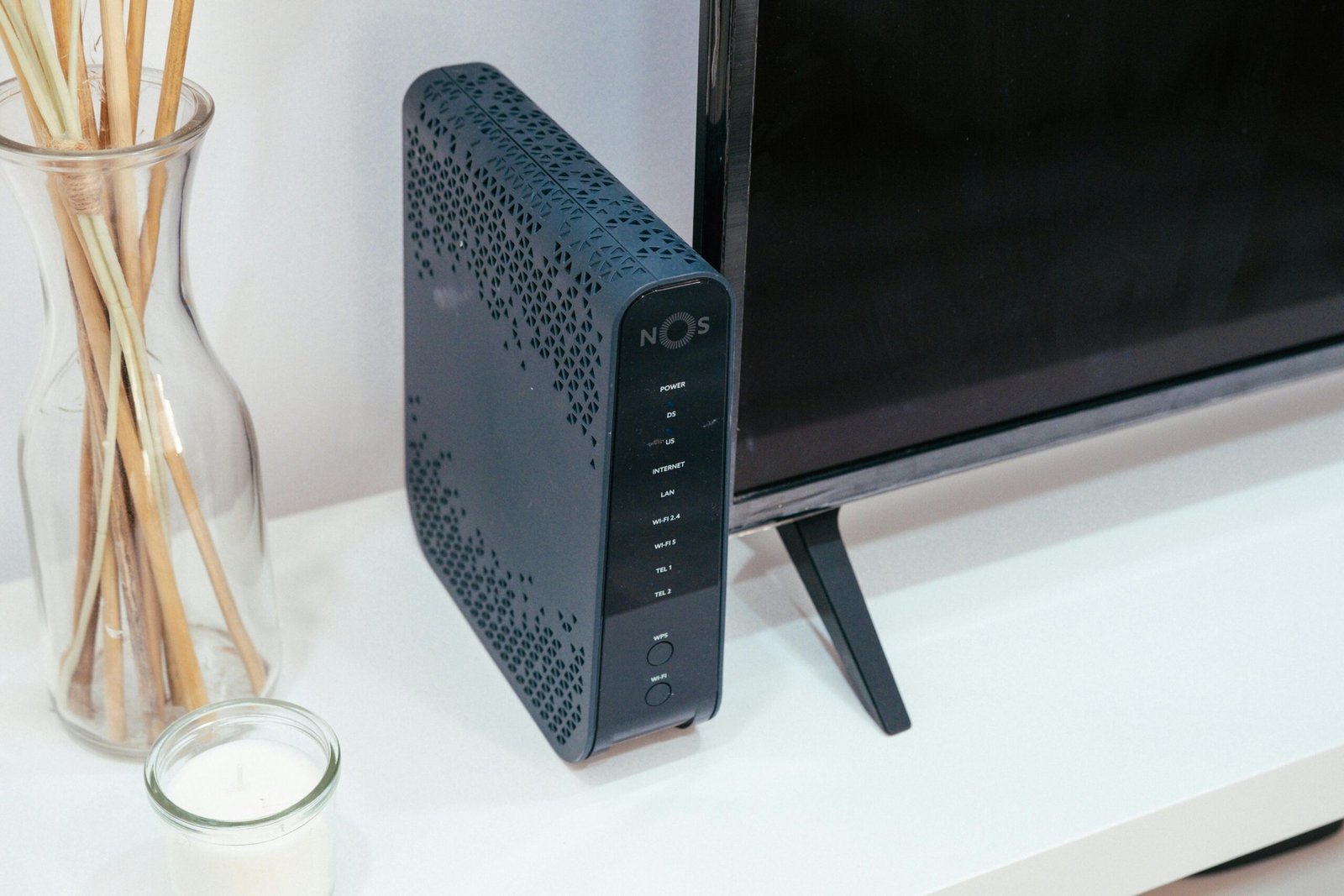
Cuando el router no se conecta a internet, puede haber diversas razones detrás de este problema. Identificar la causa es fundamental para poder resolver la situación de manera efectiva. Los problemas de conexión pueden deberse a incidencias del proveedor de servicios, fallos en la sincronización del router o conflictos en los dispositivos utilizados. Es importante realizar un diagnóstico inicial para localizar el origen del inconveniente.
Principales causas del problema de conexión a internet
Existen diversos factores que pueden provocar la pérdida de conexión a internet en el hogar. Identificar estas causas es fundamental para poder implementar soluciones efectivas.
Incidencias del proveedor de servicios de internet (ISP)
Las incidencias en el servicio proporcionado por el ISP pueden ser una de las causas más frecuentes de caída de la conexión. Estas interrupciones pueden surgir de múltiples situaciones.
Corte y mantenimiento del servicio
Los cortes programados para el mantenimiento de la red son bastante habituales. Es posible que el proveedor realice trabajos necesarios para mejorar la calidad del servicio, lo que puede provocar interrupciones temporales. Durante estas situaciones, es importante estar informados sobre los tiempos estimados de restablecimiento.
Problemas técnicos en la infraestructura
Aparte de los mantenimientos programados, también pueden surgir problemas técnicos imprevistos que afecten la infraestructura del ISP. Esto incluye fallos en los servidores, daños en las líneas de transmisión o cualquier eventualidad que comprometa la continuidad del servicio. En estos casos, lo más recomendable es consultar las plataformas oficiales del proveedor para obtener información actualizada sobre la situación.
Fallos o problemas de sincronización del router
La sincronización entre el router y el ISP es crucial para mantener una conexión estable. A veces, el router puede fallar en este aspecto, ocasionando que los dispositivos conectados no puedan acceder a internet.
Configuración incorrecta del router
Las configuraciones incorrectas pueden derivar en problemas de sincronización. Ajustes erróneos al configurar el router pueden provocar que este no se comunique con el servidor del proveedor. Verificar los parámetros configurados en su interfaz es esencial para asegurarse de que se encuentren correctos, incluyendo el tipo de conexión y los datos de acceso.
Sincronización con el servidor del ISP
Si el router no logra sincronizarse con el servidor del ISP, la conexión a internet se verá afectada, aunque el dispositivo esté conectado a la red Wi-Fi. Este problema puede estar relacionado con fallos de hardware en el router o interrupciones en la señal proveniente del ISP.
Problemas a nivel del dispositivo
La incapacidad de conectarse a internet también puede estar relacionada con los dispositivos que intentan acceder a la red. Estos problemas pueden variar desde configuraciones incorrectas hasta fallos en hardware.
Configuración de red en dispositivos móviles y ordenadores
La configuración de red en dispositivos como ordenadores y móviles puede generar conflictos. Es necesario asegurarse de que las configuraciones de IP, DNS y otros ajustes estén correctamente establecidos para poder acceder a internet de manera efectiva.
Fallos en adaptadores o tarjetas de red
Los problemas en el hardware, como fallos en adaptadores de red o tarjetas de red, pueden interferir con la conexión a internet. Un adaptador defectuoso puede no recibir ni enviar correctamente la señal, lo que incide negativamente en la capacidad de acceso. En estos casos, puede ser necesario reemplazar el componente afectado.
Conflictos de software o malware
La presencia de software conflictivo o malware en los dispositivos puede obstaculizar la conexión. Este tipo de problemas puede afectar tanto a ordenadores como a dispositivos móviles, limitando su capacidad de comunicarse con el router o el ISP. Mantener los dispositivos protegidos y realizar análisis de seguridad con regularidad es una medida preventiva recomendable.
Diagnóstico inicial ante problemas con la conexión
Realizar un diagnóstico inicial es fundamental para identificar el origen de los problemas de conectividad. Este proceso ayuda a determinar si el problema se encuentra en el router, en el dispositivo o en la conexión general.
Verificar la conexión en otros dispositivos
Comprobar la conectividad en dispositivos adicionales puede ofrecer una visión clara sobre la naturaleza del problema. Si varios dispositivos presentan el mismo inconveniente, es probable que la causa radique en el router o en el proveedor de servicios.
Comprobar acceso en móviles y ordenadores
- Utilizar un teléfono móvil para intentar acceder a internet a través de la red Wi-Fi puede ser un primer paso efectivo. Si el móvil conecta sin problemas, puede que el fallo provenga del ordenador.
- Probar en otro ordenador o en una tablet ayuda a determinar si se trata de un problema general o específico de un dispositivo.
Análisis de dispositivos conectados a la red
Es recomendable hacer una revisión de todos los dispositivos que están conectados a la red. A veces, un dispositivo puede estar congestionando la conexión o generando conflictos que afectan a otros aparatos.
Revisión de las luces LED del router
El estado de las luces LED en el router puede ser indicativo de problemas técnicos. Cada luz tiene un significado diferente que ayuda a diagnosticar la situación actual del dispositivo.
Interpretación del estado de las luces
- Una luz verde fija generalmente indica que la conexión a internet está activa. Sin embargo, si la luz parpadea, puede que haya actividad, pero también puede señalar un problema de conexión.
- Una luz roja o apagada significa que el router no tiene acceso a internet, lo que requiere una atención más detallada.
Significado de luces apagadas o parpadeantes
Los patrones de parpadeo en las luces del router pueden significar diversas cosas. Un parpadeo rápido, por ejemplo, puede indicar que el router está tratando de conectarse, mientras que un parpadeo lento puede sugerir problemas de sincronización con el ISP.
Comprobación física de cables y conexiones
Una inspección minuciosa de todas las conexiones y cables es crucial, ya que muchos problemas de conectividad se deben a fallos físicos en los cables o a conexiones no seguras. A continuación se detallan los principales aspectos a revisar.
Estado del cable de corriente
- Verificar que el adaptador de corriente esté correctamente conectado y que esté funcionando. Un mal contacto puede hacer que el router no se encienda o que se apague inesperadamente.
Comprobación del cable ethernet
- Si se está utilizando conexión por cable, es necesario asegurarse de que el cable ethernet esté bien enchufado tanto al router como al dispositivo. Un cable dañado o un conector flojo pueden dar lugar a problemas de red.
Verificación de puntos de acceso y conexiones adicionales
En redes más complejas, como las que incluyen repetidores o extensores de señal, se deben revisar todos los puntos de acceso. Un fallo en la conexión de uno de estos dispositivos puede afectar la conexión general a internet y generar confusión al intentar diagnosticar el problema.
Soluciones para problemas de conexión a internet
Existen diversas estrategias para abordar los problemas de conexión. Identificar y aplicar las soluciones adecuadas puede ayudar a restaurar el acceso a Internet de manera efectiva y rápida.
Reiniciar router y dispositivos conectados
El reinicio es uno de los métodos más sencillos y eficaces para resolver problemas de conexión. Permite restablecer configuraciones temporales que pueden estar causando fallos.
Proceso correcto para reiniciar el router
Para reiniciar el router de forma correcta, es importante desconectarlo de la corriente eléctrica. Se debe esperar al menos 10 segundos antes de volver a enchufarlo. Este tiempo permite que se disipe cualquier configuración temporaria y que el dispositivo pueda reiniciar completamente.
Reinicio de dispositivos y verificación de conexión
Es recomendable reiniciar también los dispositivos conectados a la red. Al hacerlo, se eliminarán posibles conflictos de software que puedan estar interfiriendo con la conexión. Luego de reiniciar, se debe verificar si el acceso a Internet se ha restablecido.
Probar conexión cableada frente a conexión wifi
Alternar entre una conexión por cable y una conexión inalámbrica puede proporcionar información útil sobre la naturaleza del problema. La conexión por cable suele ser más estable y confiable.
Uso de cable ethernet para testear conexión
Conectar un dispositivo directamente al router mediante un cable Ethernet permite comprobar si el problema está en la conexión wifi. Si el acceso a Internet funciona con cable, se indica que puede haber un fallo en la red inalámbrica.
Diagnóstico de problemas en red inalámbrica
Si la conexión a Internet no funciona, incluso a través de un cable, es importante investigar otros problemas subyacentes. Esto incluye comprobar la configuración del router y los posibles conflictos con dispositivos conectados.
Restablecer configuración de red en dispositivos
Eliminar configuraciones erróneas puede ser útil. Restablecer la configuración de red en los dispositivos puede solucionar problemas persistentes.
Opción de olvidar red wifi y volver a conectar
Acceder a la configuración del dispositivo y seleccionar la opción para ‘olvidar’ la red inalámbrica permite restablecer todos los parámetros relacionados con esa conexión. Después, se puede intentar reconectar ingresando nuevamente la contraseña correcta.
Restablecimiento avanzado de la configuración de red
Para un restablecimiento más exhaustivo, se puede realizar un restablecimiento de fábrica en el dispositivo. Esto devolverá todas las configuraciones a su estado inicial, eliminando cualquier problema específico que haya surgido.
Uso de aplicaciones y solucionadores de problemas
Existen numerosas aplicaciones que pueden facilitar el diagnóstico y solución de problemas relacionados con la conectividad. Estas herramientas son útiles para identificar inconsistencias y mejorar la conexión.
Aplicaciones para diagnóstico de red
Aplicaciones especializadas permiten analizar la red, comprobar la velocidad de conexión y visualizar los dispositivos conectados. Estos programas pueden ofrecer recomendaciones sobre cómo optimizar la configuración para mejorar la conectividad.
Solucionador de problemas de sistemas operativos
Los sistemas operativos modernos incluyen herramientas de solución de problemas integradas. Estas pueden guiar al usuario en la identificación y resolución de problemas específicos relacionados con la conexión a Internet, proporcionando pasos claros y directos para corregir errores comunes.
Problemas específicos y soluciones por marca de router
Los routers de diferentes marcas pueden presentar problemas particulares que requieren soluciones específicas. A continuación, se detallan las cuestiones más comunes y sus respectivas soluciones según la marca del router.
Mi router TP Link no se conecta a internet
Problemas frecuentes en routers TP Link
Los routers TP Link, aunque son populares, pueden enfrentar diversos inconvenientes. Uno de los problemas más comunes es la falta de conexión tras una actualización de firmware. Los usuarios también pueden experimentar desconexiones aleatorias o una señal débil. Estos inconvenientes suelen ser causados por una configuración inadecuada o agotamiento de recursos del router.
Configuración recomendada y actualizaciones de firmware
Es fundamental mantener actualizado el firmware del router TP Link. Acceder a la página de administración del dispositivo permite comprobar si hay actualizaciones disponibles. Igualmente, una configuración óptima incluye:
- Asignación de una dirección IP estática.
- Desactivación de DHCP si se utiliza un servidor DHCP externo.
- Cambio del canal de transmisión para evitar interferencias.
Soluciones para problemas de sincronización y wifi
Si se detectan problemas de sincronización, es recomendable reiniciar el router desenchufándolo durante unos segundos. La verificación de la configuración de conexión y la correcta introducción de las credenciales pueden resolver problemas con el acceso a Internet. Además, asegurar que las luces del router indiquen actividad normal es clave para identificar problemas de conexión.
Mi router Linksys no se conecta a internet
Fallos comunes en routers Linksys
Los routers de esta marca pueden presentar problemas derivados de configuraciones inapropiadas o daños en el hardware. Los fallos de sincronización son habituales, así como la inconsistencia en las conexiones inalámbricas. Verificar la configuración de seguridad es también crítico, ya que frecuentemente se introducen contraseñas incorrectas.
Pasos para restablecer configuración y sincronizar conexión
Para realizar un restablecimiento efectivo, es posible acceder a la interfaz web del router. Cambiar los parámetros de configuración a los ajustes de fábrica puede solucionar inconvenientes persistentes. También es recomendable:
- Desactivar la opción de seguridad temporalmente para probar la conexión.
- Revisar las condiciones del cableado de red y la energía.
Mi router D-Link no se conecta a internet
Diagnóstico de problemas en routers D-Link
Los routers D-Link suelen ser propensos a problemas de conexión a Internet por diversos factores. Las configuraciones incorrectas y el uso de un firmware desactualizado son las causas más comunes. Además, interferencias externas pueden afectar la señal, especialmente si el router está ubicado en un lugar poco óptimo.
Recomendaciones para actualizar firmware y configurar red inalámbrica
Actualizar el firmware es esencial para corregir errores y mejorar el rendimiento. Por lo general, acceder a la interfaz del router y buscar la opción de actualización es un proceso simple. También se puede optimizar la configuración inalámbrica siguiendo estas pautas:
- Seleccionar un canal menos congestionado.
- Utilizar la frecuencia de 5 GHz cuando sea posible.
- Revisar la seguridad de la red y establecer contraseñas fuertes para evitar accesos no autorizados.
Configuración avanzada para mejorar la conexión
La configuración avanzada del router puede marcar una gran diferencia en la calidad de la conexión a Internet. A continuación, se detallan diferentes aspectos que se pueden ajustar para optimizar la red.
Revisar y modificar la configuración de red del router
Es fundamental acceder a la interfaz de administración del router para verificar su configuración. Realizar ajustes en los parámetros de red puede ayudar a mejorar la estabilidad y la velocidad de la conexión.
Cambio de canales wifi y frecuencias recomendadas
Los routers suelen operar en canales predefinidos que pueden estar congestionados, especialmente en zonas con muchas redes cercanas. Cambiar el canal puede aliviar la saturación. Utilizar herramientas de análisis de redes puede ayudar a identificar el canal menos utilizado en la proximidad.
- Los canales de 2.4 GHz, como 1, 6 y 11, son recomendados para evitar interferencias.
- La opción de 5 GHz ofrece mayor ancho de banda y menos interferencia, siendo ideal para conexiones rápidas en espacios reducidos.
Optimización de configuración inalámbrica para evitar interferencias
La colocación del router y la configuración inalámbrica son cruciales para minimizar la interferencia. Diferentes ajustes pueden influir en la conectividad y el rendimiento general.
- Desactivar el ancho de canal automático y optar por un ancho de 20 MHz en la banda de 2.4 GHz puede mejorar la estabilidad.
- Evitar que el router esté cerca de otros aparatos electrónicos, como microondas o teléfonos inalámbricos, que puedan causar interferencias.
Seguridad y control de acceso a la red wifi
Proteger la red Wi-Fi es vital para evitar accesos no deseados, que pueden afectar la conexión debido a un uso excesivo del ancho de banda. Configuraciones seguras garantizan un entorno más confiable.
Establecer contraseñas seguras en la red wifi
Seleccionar una contraseña robusta es el primer paso para mantener segura la red. Sentencias largas con combinaciones de números, letras y caracteres especiales son ideales.
- Evitar contraseñas comunes que podrían ser fácilmente vulnerables.
- Actualizar la contraseña de forma periódica para mantener la seguridad en el largo plazo.
Gestión de dispositivos conectados y control de ancho de banda
La supervisión de los dispositivos que acceden a la red puede ayudar a identificar patrones de consumo excesivo. Utilizando herramientas de gestión de la red, se puede controlar qué dispositivos tienen acceso y cómo se distribuye el ancho de banda.
- Implementar restricciones de ancho de banda para ciertos dispositivos puede ayudar a priorizar aplicaciones críticas.
- La configuración de un control de acceso puede restringir el acceso a la red a dispositivos no autorizados.
Actualización de firmware del router
Mantener el firmware del router actualizado es un aspecto clave de su funcionamiento. Los fabricantes frecuentemente lanzan actualizaciones que incluyen mejoras de rendimiento y parches de seguridad.
Cómo comprobar y actualizar el firmware correctamente
Acceder a la interfaz de administración permite verificar la versión actual del firmware. En caso de que existan actualizaciones disponibles, es recomendable seguir las instrucciones del fabricante para aplicar los cambios de forma segura.
- Antes de proceder con la actualización, hay que hacer una copia de seguridad de la configuración actual.
- Es importante no interrumpir la alimentación del router durante el proceso de actualización.
Beneficios de mantener el router actualizado
Las actualizaciones no solo mejoran el rendimiento, sino que también corrigen vulnerabilidades de seguridad que podrían ser explotadas. Mantener el dispositivo al día garantiza una experiencia de conexión más segura y eficiente.
- Se experimenta una reducción en los problemas de conectividad y una mejora en la velocidad general.
- Las actualizaciones son a menudo la solución a problemas conocidos reportados por otros usuarios.
Prevención y mantenimiento para evitar problemas futuros
La prevención y el adecuado mantenimiento de la red son fundamentales para asegurar un rendimiento óptimo del router y evitar problemas de conectividad en el futuro. La correcta ubicación del router, el monitoreo de los dispositivos conectados y la preparación ante incidencias son aspectos clave que se desarrollan a continuación.
Ubicación óptima del router en el hogar
La colocación estratégica del router influye decisivamente en la calidad de la señal Wi-Fi. Un router bien situado puede maximizar la cobertura y mejorar la estabilidad de la conexión.
Factores que afectan la señal wifi
Existen elementos que pueden interferir en la señal del router. Entre ellos se encuentran:
- Obstáculos físicos: Muros, muebles y electrodomésticos pueden reducir la intensidad de la señal.
- Interferencias electromagnéticas: Dispositivos como microondas, teléfonos inalámbricos o equipos de sonido pueden causar interferencias.
- Ubicación elevada: Colocar el router en un lugar alto puede facilitar que la señal se propague de manera más efectiva.
Mejores prácticas para colocar puntos de acceso y router
Para optimizar la conexión, se recomiendan las siguientes prácticas:
- Instalar el router en el centro del hogar para una cobertura equitativa.
- Mantenerlo alejado de otros dispositivos electrónicos que puedan interferir.
- Utilizar extensores de red si es necesario para áreas con señal débil.
Monitoreo del uso de datos y dispositivos conectados
El control del ancho de banda y la identificación de dispositivos conectados son esenciales para mantener una conexión clara y rápida. Monitorear regularmente qué dispositivos están activos permite detectar cualquier consumo inusualmente alto.
Creación de perfiles de uso para dispositivos
Establecer perfiles de uso puede ayudar a gestionar el ancho de banda de manera más efectiva. Algunas estrategias incluyen:
- Priorizar dispositivos esenciales durante horarios de uso intensivo.
- Limitar el acceso a dispositivos que generalmente consumen más recursos.
- Implementar control parental para regular el acceso de los más jóvenes.
Identificación de consumo excesivo y posibles interferencias
El análisis del consumo puede ayudar a identificar dispositivos que consumen recursos de forma inadecuada. Se pueden aplicar las siguientes acciones:
- Supervisar el uso de datos de cada dispositivo conectado.
- Desconectar temporalmente dispositivos no esenciales durante picos de actividad.
- Revisar configuraciones de aplicaciones que puedan estar utilizando el ancho de banda en segundo plano.
Cuándo y cómo contactar con soporte técnico
La intervención de soporte técnico puede ser necesaria en situaciones donde la solución del problema es compleja o el fallo persiste sin explicación aparente. Saber cuándo actuar es clave.
Preparar información para facilitar el soporte
Antes de contactar con el soporte técnico, es útil tener información específica que puede acelerar el proceso, incluyendo:
- Modelo y version del router.
- Descripción detallada del problema y pruebas realizadas.
- Estado de las luces LED del router durante el fallo.
Qué datos y comprobaciones realizar antes de llamar al proveedor
Preparar ciertos datos y realizar algunas comprobaciones previas puede resultar beneficioso:
- Revisar si otros dispositivos también presentan problemas de conexión.
- Comprobar el estado de los cables y conexiones.
- Verificar si hay cortes programados o problemas reportados por el ISP.