
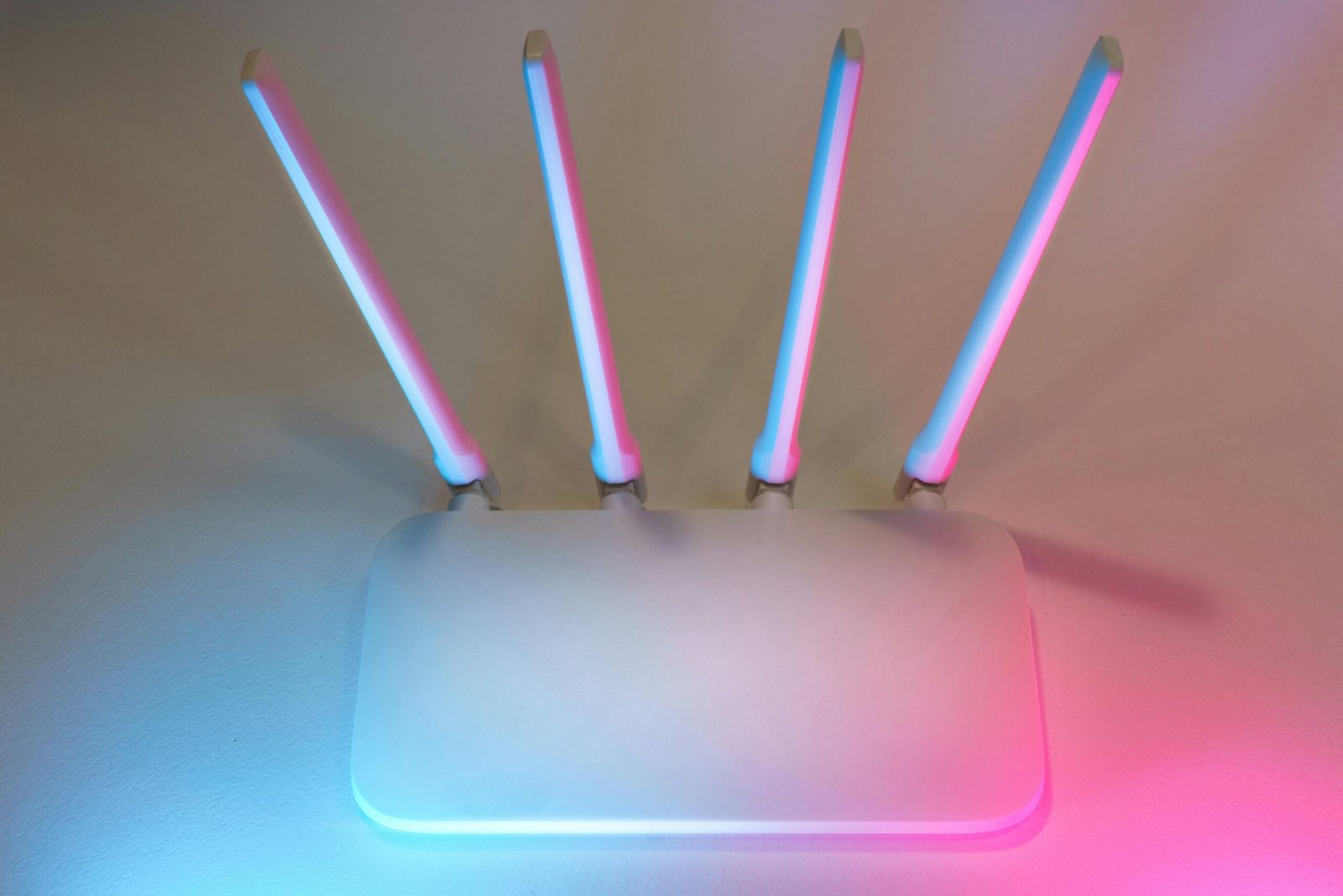
El problema de que la red Wi-Fi no aparezca en el PC es bastante común. Puede deberse a distintas causas, como problemas de configuración o interferencias externas. Este artículo ofrece una guía completa sobre cómo diagnosticar y solucionar estos inconvenientes. Se abordarán desde la verificación inicial del adaptador de red hasta posibles interferencias que pueden afectar la conectividad.
Problemas comunes al no aparecer la red Wi-Fi en el PC
La ausencia de una red Wi-Fi puede ser frustrante. Varios factores pueden contribuir a este problema, desde configuraciones incorrectas hasta interferencias externas. A continuación, se detallan algunas situaciones habituales que pueden darse y cómo se pueden clasificar.
Por qué mi PC no detecta mi red Wi-Fi pero sí otras
Una razón frecuente por la cual un PC puede no reconocer una red específica es que el router esté configurado para ocultar la SSID (nombre de la red). Esto significa que, aunque la red esté activa, no aparecerá en la lista de disponibles. Otras razones pueden incluir:
- Compatibilidad de frecuencia: Los routers modernos suelen operar en bandas de 2,4 GHz o 5 GHz. Un PC antiguo puede no ser compatible con la banda que utiliza la red.
- Configuraciones de seguridad: La red puede tener configuraciones que requieren tipos específicos de autenticación que el PC no puede manejar.
- Interferencias: Ambientalmente, otros dispositivos pueden interferir en la señal Wi-Fi, dificultando que el PC la detecte.
Diferencias en Windows 10 y Windows 11 para la conexión Wi-Fi
Las versiones más recientes de Windows presentan diferencias en su manejo de conexiones inalámbricas. En Windows 10, el menú de configuración permite un acceso más directo a las redes disponibles. En contraste, Windows 11 implementa un sistema más intuitivo y visual.
Las particularidades son las siguientes:
- Acceso a configuraciones: Windows 11 mejora la forma en que los usuarios acceden a las opciones de Wi-Fi, facilitando la búsqueda y conexión a las redes.
- Actualizaciones automáticas: Windows 11 suele tener integración más fluida con los controladores más recientes, lo que puede resolver problemas de conectividad automáticamente.
- Interfaz de usuario: La nueva interfaz simplifica la navegación, lo que podría ayudar a identificar problemas de conexión con mayor facilidad.
Comprobar si la red Wi-Fi aparece en la lista de redes disponibles
Es fundamental verificar que la red Wi-Fi esté activa y visible en el PC. Para ello, se puede acceder a la configuración de red para observar las redes detectadas. Algunos pasos a seguir incluyen:
- Dirigirse a la sección de «Red e Internet» en la configuración del sistema.
- Seleccionar la opción de Wi-Fi y asegurarse de que el adaptador esté activado.
- Buscar redes disponibles y confirmar que la red deseada no esté oculta.
Si la red no aparece, podría ser un indicativo de que el adaptador inalámbrico necesita revisión o que hay algún problema mayor en la configuración del router.
Verificación y configuración inicial del adaptador de red
Iniciar el proceso de verificación y configuración del adaptador de red es fundamental para solucionar problemas de conectividad. Esta sección abordará diversos aspectos relacionados con el adaptador de red, que pueden influir en la detección de redes Wi-Fi en el PC.
Comprobar el estado del adaptador inalámbrico en el Administrador de dispositivos
Acceder al Administrador de dispositivos es un primer paso crucial para verificar el estado del adaptador de red. Para hacerlo, se debe buscar la aplicación en el menú de inicio y abrirla. Una vez en el Administrador de dispositivos, se debe localizar la categoría de ‘Adaptadores de red’.
- Si el adaptador de red inalámbrica está presente, verifique si existe un icono de advertencia, como un triángulo amarillo, lo que indicaría un problema.
- Es importante comprobar que el adaptador no esté deshabilitado. Esto puede hacerse haciendo clic derecho sobre el dispositivo y seleccionando ‘Habilitar’ si está inactivo.
Cómo habilitar el adaptador de red inalámbrica
Habilitar el adaptador de red inalámbrica es esencial si este ha sido desactivado. Esto puede ser necesario si el sistema operativo ha desactivado el adaptador por algún motivo.
- Desde el Administrador de dispositivos, localice el adaptador y haga clic derecho sobre él.
- Si la opción ‘Habilitar’ aparece, significa que el adaptador está inactivo y necesita ser activado para su correcto funcionamiento.
Actualizar el controlador del adaptador de red
Los controladores desactualizados pueden causar problemas en la conexión a redes Wi-Fi. Para actualizar el controlador del adaptador, se deben seguir ciertos pasos sencillos.
- En el Administrador de dispositivos, haga clic derecho sobre el adaptador de red inalámbrica.
- Seleccione la opción ‘Actualizar controlador’. Esto abrirá una ventana que permite buscar automáticamente actualizaciones disponibles.
Siguiendo las instrucciones en pantalla, se podrán buscar e instalar actualizaciones, lo que puede mejorar la conectividad y la detección de redes disponibles.
Desinstalar y reinstalar el adaptador Wi-Fi mediante el Administrador de dispositivos
Si las soluciones anteriores no resuelven el problema, desinstalar y reinstalar el adaptador Wi-Fi puede ser necesario. Este proceso restablece la configuración del adaptador y puede resolver conflictos.
- Desde el Administrador de dispositivos, haga clic derecho en el adaptador y seleccione ‘Desinstalar dispositivo’.
- Tras confirmar la desinstalación, reinicie el PC, momento en el cual Windows debería detectar automáticamente el hardware y reinstalar el controlador correspondiente.
Uso del solucionador de problemas y herramientas del sistema
Para abordar los problemas de conectividad, Windows cuenta con una serie de herramientas y soluciones integradas que permiten diagnosticar y corregir fallos en la red.
Ejecutar el solucionador de problemas de red de Windows
Esta herramienta es eficiente para identificar y resolver problemas de red de manera automática. Al activar el solucionador de problemas, se revisarán varios aspectos críticos de la conexión. Este proceso ayuda a detectar configuraciones erróneas, controladores desactualizados o conexiones interrumpidas.
Para ejecutarlo, sigue estos pasos:
- Haz clic en el botón de inicio y selecciona ‘Configuración’.
- Accede a ‘Red e Internet’.
- Dirígete a ‘Estado’ en el menú de la izquierda.
- Desplázate hacia abajo y elige ‘Solucionador de problemas de red’.
El sistema realizará un análisis de la red y ofrecerá recomendaciones o reparaciones automáticas, mejorando así la conexión.
Uso del símbolo del sistema para diagnosticar la conexión inalámbrica
El símbolo del sistema es otra herramienta útil para resolver problemas de conectividad. Permite ejecutar comandos que brindan información detallada sobre la red y facilitan la detección de fallos.
Algunos comandos importantes incluyen:
- ipconfig: Muestra la configuración de la red del equipo y puede ayudar a identificar problemas de dirección IP.
- ping: Verifica la conexión entre el PC y el router. Un fallo en el ping puede indicar problemas de conectividad.
- tracert: Muestra la ruta que toma un paquete de datos hasta su destino, identificando puntos de fallo en la red.
Ejecutar estos comandos puede ofrecer pistas sobre qué parte de la red está fallando y cómo proceder para solucionarlo.
Restablecer la configuración de red desde el sistema
Si los compromisos anteriores no resuelven el problema, restablecer la configuración de red puede ser una solución drástica pero efectiva. Este procedimiento elimina las configuraciones actuales y devuelve los ajustes a sus valores predeterminados, lo que puede solucionar fallos persistentes.
Para llevar a cabo el restablecimiento, sigue estas instrucciones:
- Abre ‘Configuración’.
- Selecciona ‘Red e Internet’.
- Dirígete a ‘Estado’.
- Desplázate hacia abajo y selecciona ‘Restablecer red’.
Este proceso puede requerir reiniciar el equipo. Al realizar este restablecimiento, es fundamental estar preparado para volver a configurar las conexiones de red, ya que se eliminarán todas las redes conocidas y adaptadores de red.
Configuración avanzada de red y conectividad
Esta sección explora aspectos más técnicos relacionados con la configuración de la red Wi-Fi, que pueden influir en la conectividad y en la calidad de la señal. Ajustar ciertos parámetros puede ayudar a optimizar el rendimiento de la red y asegurar que el dispositivo pueda conectarse de forma efectiva.
Configurar la banda de frecuencia: 2,4 GHz y 5 GHz
Los routers modernos ofrecen la opción de operar en dos bandas de frecuencia, 2,4 GHz y 5 GHz. Cada una tiene características y ventajas diferentes:
- 2,4 GHz: Proporciona un rango más amplio, lo que la hace ideal para distancias largas y para atravesar muros. Sin embargo, puede sufrir de interferencias, ya que es una banda comúnmente utilizada por otros dispositivos electrónicos como microondas y teléfonos inalámbricos.
- 5 GHz: Ofrece velocidades más altas y menos interferencia, siendo ideal para actividades que requieren un ancho de banda elevado, como jugar en línea o ver videos en alta definición. Sin embargo, su rango es más limitado en comparación con 2,4 GHz.
Para configurar la banda de frecuencia, se debe acceder a la configuración del router. Al hacerlo, se pueden desactivar o activar las bandas según las necesidades específicas del entorno y los dispositivos conectados.
Cambiar la configuración del adaptador para mejorar la conexión
Modificar la configuración del adaptador de red puede impactar significativamente la conectividad. Las siguientes acciones son recomendables:
- Acceder a la configuración avanzada: Desde el Administrador de dispositivos, se puede acceder a las propiedades del adaptador de red para ajustar parámetros como la velocidad de conexión, el modo de operación (por ejemplo, mixed, 802.11n), y más.
- Deshabilitar opciones no necesarias: Algunas configuraciones, como la gestión de energía, pueden reducir el rendimiento del adaptador. Desactivarlas puede mejorar la estabilidad de la conexión.
Es útil realizar estas modificaciones de forma progresiva para identificar cuál cambio tiene un efecto positivo en la conectividad.
Revisar y modificar opciones de seguridad y autenticación de la red Wi-Fi
Las configuraciones de seguridad y autenticación juegan un papel crucial en la conectividad de una red. Es importante asegurarse de que la red esté adecuadamente protegida, al tiempo que se simplifican las opciones para facilitar la conexión:
- Tipo de seguridad: Usar WPA3, si está disponible, garantizará un nivel de seguridad más alto. Sin embargo, es fundamental verificar que los dispositivos sean compatibles con este protocolo.
- Contraseña de la red: Una contraseña demasiado complicada puede dificultar el acceso por parte de algunos dispositivos. A veces, simplificar la contraseña puede ayudar en situaciones problemáticas, aunque esto debe hacerse con cuidado para mantener la seguridad.
Modificar la configuración de seguridad y autenticación no solo mejora la conectividad, sino que también ayuda a garantizar que la red se mantenga segura de intrusos no deseados.
Revisar interferencias y problemas externos
Las interferencias y problemas externos pueden ocasionar que la red Wi-Fi no se muestre en el PC. Comprender cómo estos factores afectan la conectividad es crucial para solucionar inconvenientes de red.
Identificar interferencias de otros dispositivos electrónicos
La presencia de otros dispositivos electrónicos en el hogar puede interferir en la señal de Wi-Fi. Aparatos como microondas, teléfonos inalámbricos y monitores para bebés utilizan frecuencias similares a las de la red Wi-Fi, lo que puede causar interferencias. Dentro del hogar, es recomendable realizar un mapeo de los dispositivos conectados y su ubicación, observando si alguno de estos equipos coinciden con zonas donde se experimentan problemas de conexión.
Cómo afectan las señales Wi-Fi y las frecuencias similares
Las señales Wi-Fi operan principalmente en dos frecuencias: 2,4 GHz y 5 GHz. La frecuencia de 2,4 GHz tiene un mayor alcance, pero es más susceptible a interferencias de otros dispositivos que funcionan en la misma banda. En contraste, la banda de 5 GHz ofrece mayor velocidad y menor interferencia, pero su rango de cobertura es limitado.
Entender las características de estas bandas es importante para optimizar la red. Cambiar la banda de operación del router puede mejorar la estabilidad y calidad de la conexión. Si se cuenta con dispositivos que son compatibles únicamente con una de estas frecuencias, es conveniente ajustar la configuración del router para maximizar la conectividad en todo el hogar.
Cambiar ubicación del router y dispositivos para evitar interferencias
La ubicación física del router tiene un impacto significativo en la calidad de la señal. Colocar el router en una posición central dentro de la vivienda, alejado de paredes gruesas y objetos metálicos, puede ayudar a reducir las interferencias. También es recomendable evitar situarlo cerca de otros dispositivos electrónicos que puedan causar ruido en la señal, como televisores o equipos de sonido.
Realizar pruebas de conectividad desde diferentes habitaciones puede proporcionar información valiosa acerca de la ubicación óptima del router. Si se está utilizando un amplificador de señal o un dispositivo similar, asegurarse de que está colocado en un área donde pueda recibir una señal fuerte del router original también es fundamental para maximizar la cobertura.
Problemas de hardware relacionados con el adaptador y el equipo
Los problemas de hardware pueden ser una de las causas más frustrantes cuando se trata de la conectividad Wi-Fi. Un adaptador dañado o mal configurado puede impedir que un PC detecte redes disponibles, por lo que resulta crucial evaluar estos componentes.
Verificar daños en el adaptador inalámbrico
El primer paso en el diagnóstico de hardware implica una inspección física del adaptador inalámbrico. Este puede estar integrado en el equipo o ser un dispositivo USB externo. Si hay motivos para creer que el adaptador está dañado, se deben considerar los siguientes aspectos:
- Comprobar la integridad del adaptador: Asegurarse de que no presente roturas visibles, quemaduras o desconexiones evidentes.
- Escuchar ruidos extraños: Los dispositivos con componentes internos, como ventiladores, pueden emitir sonidos inusuales si están fallando.
- Verificar la conexión: Si el adaptador es externo, debe estar conectado firmemente a los puertos USB y en buenas condiciones.
Probar el adaptador en otro dispositivo o usar otro adaptador en el PC
Realizar pruebas en diferentes equipos puede ayudar a determinar si el problema reside en el adaptador o en el propio PC. Se pueden realizar las siguientes acciones:
- Conectar el adaptador a otro ordenador: Si el nuevo dispositivo detecta redes Wi-Fi, es probable que el problema esté en el PC original.
- Utilizar un adaptador diferente: Barre todas las posibilidades usando otro adaptador en el PC. Si este nuevo adaptador funciona, se confirma que el anterior está dañado.
Comprobar la fuente de alimentación y conexiones físicas
La fuente de alimentación es otro elemento clave a considerar. Si el equipo no recibe suficiente energía, puede que no funcione correctamente. Para asegurarse de que todo esté en orden, se deben revisar los siguientes puntos:
- Verificar que el PC esté correctamente enchufado y que la fuente de alimentación funcione sin problemas.
- Inspeccionar las conexiones de las tarjetas internas, asegurándose de que los cables estén bien conectados y que no estén dañados.
- En caso de utilizar un adaptador externo, asegurarse de que esté alimentado adecuadamente, ya que algunos modelos requieren una fuente de energía adicional.
Configuraciones del sistema operativo y seguridad
Las configuraciones de sistema operativo y seguridad son fundamentales para garantizar una conectividad fiable. Muchos problemas de conexión se relacionan con ajustes que pueden haber cambiado o que no están correctamente configurados.
Comprobar el modo avión y la configuración inalámbrica en Windows
El modo avión es una característica que desactiva todas las comunicaciones inalámbricas en el dispositivo. Comprobar si esta opción está activada puede ser el primer paso para resolver problemas de conexión. Para verificar el estado del modo avión:
- Acceder al Panel de control de Windows.
- Navegar a ‘Centro de redes y recursos compartidos’.
- Seleccionar ‘Cambiar configuración del adaptador’.
En esta sección, se puede comprobar si la conexión Wi-Fi está habilitada. Es crucial asegurarse de que la opción de ‘Activar Wi-Fi’ esté seleccionada, ya que un fallo en esta configuración puede hacer que la red no sea detectada.
Revisar si la conexión está marcada como de uso medido
Las conexiones de uso medido limitan el acceso a ciertos recursos para ahorrar datos. Si una conexión está configurada como tal, puede que el PC no detecte otras redes. Para comprobarlo, seguir estos pasos:
- Ir a ‘Configuración’ y seleccionar ‘Red e Internet’.
- Entrar en ‘Wi-Fi’ y comprobar las propiedades de la red conectada.
- Asegurarse de que la opción ‘Conexión de uso medido’ esté desactivada.
Desmarcar esta opción restablecerá la funcionalidad completa de la red y puede ayudar a que el dispositivo reconozca otras redes disponibles.
Desactivar temporalmente VPN y software de seguridad para probar la detección
Las aplicaciones de VPN y software de seguridad son esenciales para mantener la privacidad, pero a veces pueden interferir con la detección de redes. Para descartar esta posibilidad, es aconsejable desactivarlos temporalmente. Los pasos a seguir son:
- Acceder a la configuración de la VPN utilizada y desconectarla.
- Deshabilitar cualquier software de seguridad o firewall instalado en el sistema.
Tras realizar estas acciones, es recomendable verificar si la red Wi-Fi se muestra en la lista de conexiones disponibles. Una vez hecho esto, se puede volver a activar la VPN y el software de seguridad, asegurando el equilibrio entre seguridad y conectividad.
Comprobaciones y acciones relacionadas con el router y el proveedor de servicios
Es esencial realizar una serie de comprobaciones relacionadas con el router y el proveedor de servicios para abordar problemas de conectividad. Estas acciones pueden ayudar a diagnosticar la causa subyacente y asegurar que la red funcione de forma correcta.
Verificar el estado del modem y reiniciar el router correctamente
Comprobar el estado del modem es un paso fundamental. Primero, se debe verificar si las luces indicadoras del dispositivo muestran un funcionamiento normal. Una luz roja o parpadeante puede señalar un problema en la conexión. Si el modem no responde, desconéctalo de la corriente y espera al menos un minuto antes de volver a encenderlo. Este proceso de reinicio puede resolver fallos temporales y restablecer la conexión.
Actualizar el firmware del Router desde el sitio web del fabricante
Los fabricantes de routers lanzan actualizaciones de firmware para optimizar el rendimiento y la seguridad del dispositivo. Acceder a la página oficial del fabricante es fundamental para encontrar la última versión. Una vez descargada la actualización, es necesario seguir las instrucciones proporcionadas en el sitio para implementar el nuevo firmware. Este proceso puede mejorar la estabilidad de la red y solucionar problemas de detección de conexiones.
Contactar al proveedor de servicios de Internet por problemas externos
Si después de realizar las comprobaciones anteriores el problema persiste, puede ser necesario contactar al proveedor de servicios de Internet. Este paso es crítico si se sospecha que la caída de la red o la falta de conexión se debe a inconvenientes externos. Los proveedores pueden proporcionar información sobre interrupciones en el servicio o problemas de mantenimiento en la zona. Usualmente, tienen herramientas específicas para diagnosticar problemas en la conexión a una escala más amplia.
- Verificar si hay mantenimiento programado en la zona.
- Preguntar sobre problemas técnicos reportados por otros usuarios.
- Confirmar que no haya problemas con el suministro de la señal a tu domicilio.
Pasos adicionales para solucionar problemas específicos de Windows
Ante la dificultad de detectar la red Wi-Fi en un PC con Windows, es fundamental realizar algunos pasos específicos que pueden ayudar a solucionar estos inconvenientes. A continuación, se detallan diversas acciones que pueden marcar la diferencia en la conectividad.
Configurar correctamente las opciones de red e Internet en Windows 10 y 11
Las opciones de red son cruciales para una conexión exitosa. Es necesario verificar que estén correctamente configuradas. Para ello, se puede realizar lo siguiente:
- Asegurarse de que el modo avión esté desactivado, ya que este modo puede bloquear todas las conexiones inalámbricas.
- Acceder a la configuración de red e Internet desde el menú de ajustes. Desde allí se puede comprobar que el adaptador Wi-Fi esté habilitado y se identifique la red.
- Verificar que la opción de conexión automática a redes Wi-Fi esté activada.
Solucionar problemas de incompatibilidad con controladores de Microsoft y fabricantes
Los controladores son esenciales para que el adaptador Wi-Fi funcione correctamente. En ocasiones, las incompatibilidades pueden causar que la red no sea detectada. Para solucionar esto, se puede:
- Acceder al «Administrador de dispositivos» y buscar actualizaciones para el adaptador de red.
- Visitar el sitio web del fabricante del adaptador para descargar los últimos controladores específicos para el modelo.
- Eliminar los controladores actuales y reinstalarlos desde cero, asegurando así que no haya conflictos de versiones.
Ejecutar Windows Update para instalar controladores y parches relacionados
La actualización del sistema operativo es una tarea crítica que a menudo se pasa por alto. Windows Update proporciona no solo parches de seguridad, sino que también puede ofrecer controladores relevantes que resuelven problemas de conectividad. Para realizar la actualización:
- Acceder al menú de configuración y seleccionar «Actualización y seguridad».
- Comprobar que haya actualizaciones disponibles y proceder a instalarlas.
- Reiniciar el PC tras completar las actualizaciones para que los cambios surtan efecto.