
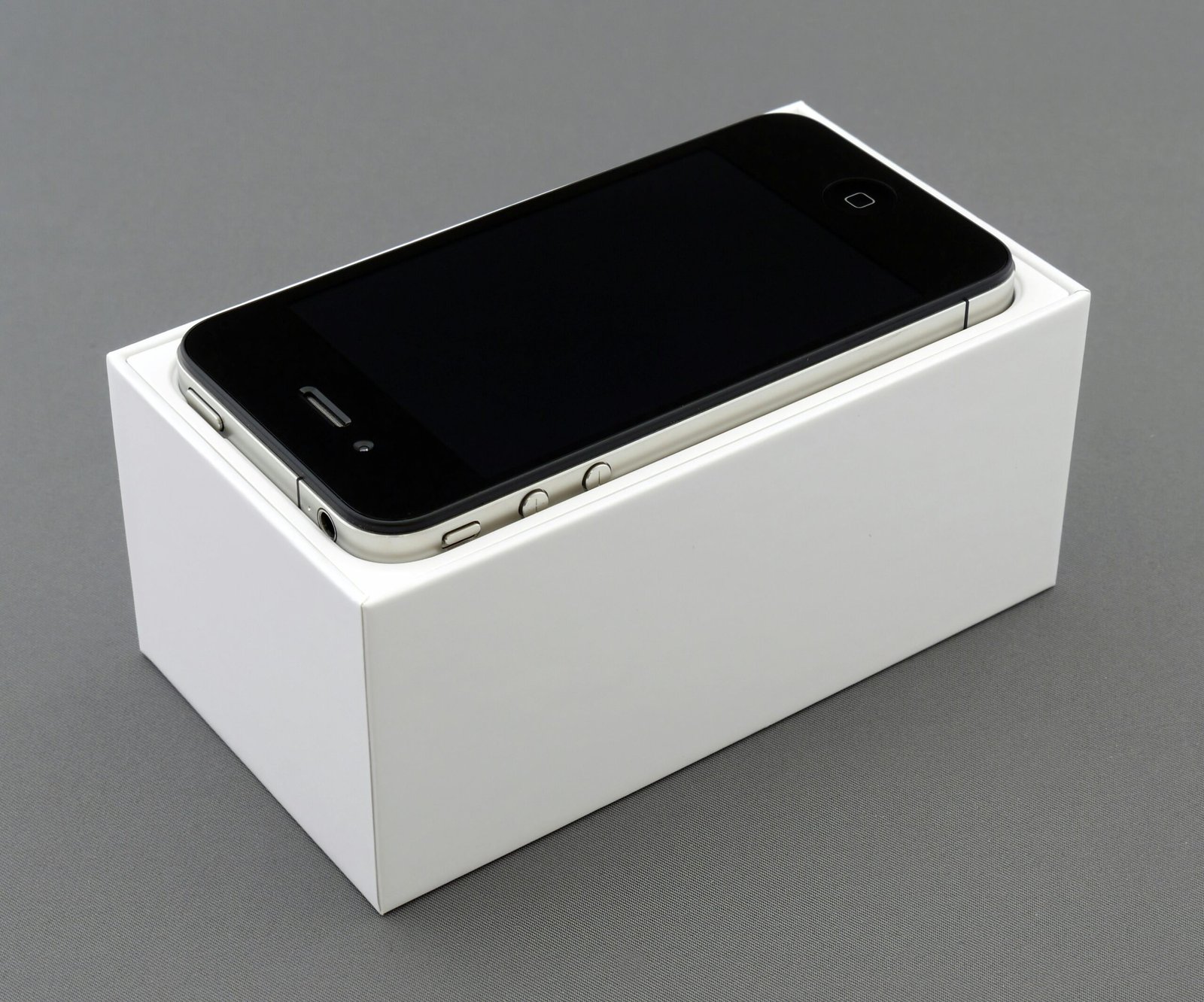
El problema de un iPhone encendido pero con la pantalla negra es más común de lo que se podría pensar. Los usuarios pueden notar que el dispositivo responde a notificaciones, pero la pantalla permanece apagada. Este artículo explora los síntomas, las causas y las posibles soluciones para resolver este fallo. Además, se abordarán situaciones específicas según el modelo del iPhone para una mejor comprensión del problema.
Síntomas comunes en iPhone con pantalla negra pero encendido
El problema de la pantalla negra en un iPhone, aunque el dispositivo esté encendido, puede ser desconcertante. A continuación se presentan algunos síntomas comunes que se pueden observar en estos casos, ayudando a identificar la magnitud del fallo.
Cómo reconocer que el iPhone está encendido con la pantalla negra
Existen varias señales que pueden indicar que el iPhone sigue operativo a pesar de la falta de imagen en la pantalla. Algunos de los síntomas más comunes incluyen:
- Recepción de notificaciones y vibraciones.
- Sonidos de llamadas entrantes o mensajes.
- Calor en el dispositivo, que sugiere que está funcionando internamente.
Estos indicios muestran que el teléfono no está completamente apagado, lo que puede proporcionar pistas sobre el origen del problema.
Diferencias entre modelos anteriores y actuales en este fallo
El comportamiento de un iPhone con pantalla negra puede variar significativamente entre modelos. En general, los modelos más recientes, como el iPhone 12 o posteriores, cuentan con una arquitectura de software más robusta que puede ayudar a mitigar algunos de estos problemas. En contraste, los modelos anteriores, como el iPhone 6 o 7, son más propensos a congelarse o fallar durante actualizaciones, lo que puede resultar en una pantalla negra en situaciones particulares.
Caso específico: iPhone 7 pantalla negra pero encendido
En el modelo iPhone 7, los usuarios pueden experimentar que el dispositivo muestra un comportamiento inusual con su pantalla negra. Este problema a menudo se asocia con un fallo en la actualización del software, donde el teléfono no finaliza el proceso correctamente. Además, los síntomas pueden incluir un bloqueo perpetuo en el logo de Apple, lo que indica que hay un problema más serio que requiere atención técnica.
Caso específico: iPhone 6 pantalla negra pero encendido
El iPhone 6 es otro modelo que ha presentado casos de pantalla negra aunque el dispositivo esté encendido. Este comportamiento puede ser provocado por aplicaciones defectuosas que consumen demasiados recursos del sistema, causando una respuesta limitada por parte del dispositivo. A menudo, los usuarios también reportan que el teléfono se calienta, lo que puede indicar un problema subyacente en el software o en el hardware.
Causas principales del problema de pantalla negra en iPhone encendido
Existen diversas razones que pueden provocar que un iPhone se encienda pero presente una pantalla negra. Estas causas pueden ser atribuidas a problemas de software y hardware.
Fallos de software y bloqueo del sistema operativo
Los fallos de software son una de las causas más comunes de estos problemas. Estos errores pueden surgir de diversas situaciones que afectan al sistema operativo.
Errores tras actualización de iOS
Después de una actualización de iOS, es posible experimentar fallos en el sistema que ocasionen que la pantalla permanezca negra. Estos errores pueden surgir si la instalación no se completa adecuadamente, provocando conflictos en el funcionamiento del dispositivo.
Aplicaciones defectuosas que afectan la pantalla
Ciertas aplicaciones pueden comportarse de forma inadecuada y generar pingües problemas en el sistema. Aplicaciones que se bloquean frecuentemente pueden provocar que el iPhone no responda correctamente, resultando en una pantalla negra.
Jailbreak y su impacto en la estabilidad
Realizar un jailbreak puede comprometer la estabilidad del dispositivo, ya que las modificaciones en el sistema iOS pueden hacer que surjan problemas inesperados. Esto puede llevar a fallos que resulten en una pantalla negra.
Problemas de hardware asociados a la pantalla negra
Si los problemas de software no explican la situación, es probable que la causa sea de naturaleza física. Los fallos de hardware pueden derivar en el mal funcionamiento del iPhone y sus componentes.
Fallos en componentes internos y conexiones sueltas
Con el tiempo, los componentes internos pueden sufrir desgastes o desconexiones. Problemas con las conexiones pueden impedir el correcto funcionamiento del dispositivo, provocando una pantalla negra.
Daños físicos en la pantalla o por golpes
Las caídas o golpes pueden afectar directamente la funcionalidad de la pantalla, incluso si el resto del dispositivo parece estar en correcto estado. Estos daños pueden manifestarse como una pantalla negra.
Problemas derivados de la batería y carga insuficiente
Una batería en mal estado o imágenes de carga insuficiente pueden causar problemas en la alimentación del dispositivo. Sin la energía adecuada, el funcionamiento general del iPhone puede verse comprometido, lo que podría resultar en una pantalla negra.
Efectos de la humedad y daños por agua
La exposición a la humedad o agua puede provocar daños significativos en los componentes internos del iPhone. Esto puede generar fallos en el sistema que se manifiestan como una pantalla que no enciende.
Pasos para forzar el reinicio del iPhone según modelo
Forzar el reinicio de un iPhone puede ser una solución efectiva para resolver problemas menores. Los pasos a seguir varían según el modelo, lo que es fundamental conocer para aplicar el método correcto.
Método para iPhone 8 y posteriores
Para los modelos más recientes, como el iPhone 8 y versiones posteriores, el procedimiento es simple pero requiere acción rápida. Este modelo introduce un cambio en la combinación de botones que facilita el reinicio.
Uso del botón lateral y botones de volumen
- Presiona y suelta rápidamente el botón de subir volumen.
- Haz lo mismo con el botón de bajar volumen.
- Mantén pulsado el botón lateral hasta que aparezca el logotipo de Apple en la pantalla.
Este método permite reiniciar el dispositivo incluso si la pantalla se encuentra en un estado negro.
Método para iPhone 7 y 7 Plus
En el caso de los iPhone 7 y 7 Plus, el proceso de reinicio tiene un enfoque similar pero diferente en cuanto a los botones a utilizar. Es importante seguir la secuencia correctamente.
Mantener pulsado el botón lateral y botón para bajar volumen
- Pulsar simultáneamente el botón lateral y el botón de bajar volumen.
- Continuar presionando ambos botones hasta que se vea el logotipo de Apple.
Este método es eficaz y a menudo resuelve problemas temporales, como la pantalla negra.
Método para modelos anteriores
Los modelos más antiguos, como el iPhone 6s y anteriores, requieren una técnica diferente para forzar el reinicio. Esta combinación es fácil de realizar con los botones disponibles en estos dispositivos.
Pulsar simultáneamente el botón de inicio y lateral o superior
- Mantén presionados el botón de inicio y el botón lateral (o superior) de forma simultánea.
- Continúa manteniendo ambos botones presionados hasta que aparezca el logotipo de Apple.
Este procedimiento es crucial para restaurar temporalmente la función del dispositivo en caso de que la pantalla no responda.
Procedimientos para diagnosticar y solucionar la pantalla negra
La detección y resolución de un problema de pantalla negra en un iPhone requiere un enfoque sistemático. A continuación, se describen diferentes procedimientos que pueden ayudar a restaurar la funcionalidad del dispositivo.
Cargar el iPhone y comprobar batería y accesorios
El primer paso en la resolución de problemas suele ser la carga del dispositivo. Es posible que la batería se haya agotado por completo, lo que impide que la pantalla se encienda. Conectarlo a un cargador adecuado puede reactivar el dispositivo.
Verificar cables y cargadores compatibles
- Comprobar que el cargador y el cable usado sean originales o certificados por Apple.
- Inspeccionar que no haya daños visibles en el cable o en el conector.
- Probar con otros cargadores y cables para descartar problemas en los accesorios.
Actualizar o restaurar el sistema operativo
Si la carga no soluciona el problema, la siguiente opción sería actualizar o restaurar el iPhone. A menudo, un sistema operativo obsoleto puede ser culpable de disfunciones en el dispositivo.
Uso de iTunes o Finder para restauración completa
- Conectar el iPhone a un ordenador mediante un cable compatible.
- Utilizar iTunes o Finder para buscar actualizaciones disponibles o restaurar el dispositivo a sus configuraciones de fábrica.
Importancia de la copia de seguridad antes de restaurar
Realizar una copia de seguridad de los datos es crucial, ya que una restauración completa borrará toda la información del dispositivo. Utilizar iTunes o iCloud para guardar los datos de forma segura es recomendable antes de proceder.
Eliminar aplicaciones problemáticas y software conflictivo
En algunos casos, una aplicación defectuosa puede ser la causa de la pantalla negra. Desinstalar o eliminar aplicaciones que generen comportamientos extraños puede ayudar a resolver el problema.
Es aconsejable revisar las aplicaciones recientemente instaladas o actualizadas, pues podrían estar afectando el rendimiento del iPhone. Desactivar temporalmente aplicaciones de alto consumo en recursos también puede ser útil para comprobar si el problema persiste.
Recomendaciones para prevenir la pantalla negra en iPhone
Para evitar situaciones problemáticas relacionadas con la pantalla negra en iPhones, es fundamental seguir ciertas recomendaciones. Estas sugerencias abarcan desde el uso de accesorios adecuados hasta la gestión del software y la batería.
Uso de fundas y protección contra golpes
Proteger el dispositivo de posibles daños es esencial para alargar su vida útil. Las fundas son una barrera eficaz contra impactos. Al elegir una funda, es recomendable optar por aquellas diseñadas específicamente para absorber golpes. Esto puede prevenir daños significativos en la pantalla y otros componentes.
Cómo evitar daños por agua y humedad
La exposición al agua puede causar estragos en los dispositivos móviles. Para proteger el iPhone de daños por humedad, se sugiere evitar el uso en entornos propensos a la humedad. También existen fundas con resistencia al agua, que son una buena opción para quienes viven en lugares lluviosos.
Mantener las actualizaciones del sistema operativo al día
Las actualizaciones de iOS no solo traen nuevas características, sino que también corrigen errores y mejoran la estabilidad del sistema. Instalar estas actualizaciones de manera regular ayuda a minimizar los riesgos de fallos de software que podrían llevar a una pantalla negra.
Gestión adecuada de la batería y hábitos de carga
El cuidado de la batería puede prevenir problemas futuros. Algunos consejos incluyen:
- Evitar que la carga del dispositivo llegue a niveles bajos de forma habitual. Mantener siempre una carga óptima ayuda a preservar la batería.
- Utilizar cargadores y cables originales o certificados para prevenir daños que podrían ocasionar un mal funcionamiento del teléfono.
- No dejar el teléfono cargando por períodos prolongados una vez alcanzada la carga completa, para evitar el sobrecalentamiento.
Implementar estos hábitos de carga no solo asegura el buen funcionamiento del dispositivo, sino que también contribuye a evitar incidentes que puedan resultar en una pantalla negra.
Cuándo acudir a servicio técnico autorizado
Cuando la situación con el iPhone se complica y no se pueden aplicar soluciones sencillas, es fundamental considerar la posibilidad de llevar el dispositivo a un servicio técnico especializado. Identificar las señales de advertencia es clave para tomar esta decisión.
Señales de fallo de hardware que requieren asistencia
Existen varios indicios que pueden indicar que el problema está relacionado con el hardware del dispositivo. Las manifestaciones más comunes suelen incluir:
- Incapacidad para encenderse, incluso después de realizar intentos de carga y reinicio.
- Ruidos extraños provenientes del dispositivo que no se relacionen con las características normales de funcionamiento.
- Restablecimientos inesperados o congelaciones frecuentes durante el uso.
- La pantalla se presenta físicamente dañada, con grietas visibles o píxeles muertos.
Diagnóstico profesional para componentes internos
Al acudir a un servicio técnico autorizado, los profesionales podrán realizar una evaluación exhaustiva. Este diagnóstico permite determinar si hay daños internos, tales como:
- Conexiones sueltas que afecten el funcionamiento de la pantalla.
- Componentes electrónicos dañados que impidan que el sistema operativo funcione correctamente.
- Problemas de software que se requieran solucionar a nivel de hardware, como reparaciones en la placa base.
Opciones de reparación y mantenimiento autorizadas por Apple
Una vez diagnosticados los problemas, el servicio técnico ofrece diversas alternativas de reparación. Estas opciones pueden incluir:
- Reemplazo completo de la pantalla si se ha determinado que está dañada.
- Reparación o sustitución de la batería si se identifica que afecta el rendimiento del dispositivo.
- Actualizaciones de software profundas que se necesitan para restaurar la estabilidad del sistema.
Contar con profesionales capacitados garantiza que el dispositivo sea tratado de acuerdo a los estándares de Apple, prolongando su vida útil y asegurando un rendimiento óptimo.