
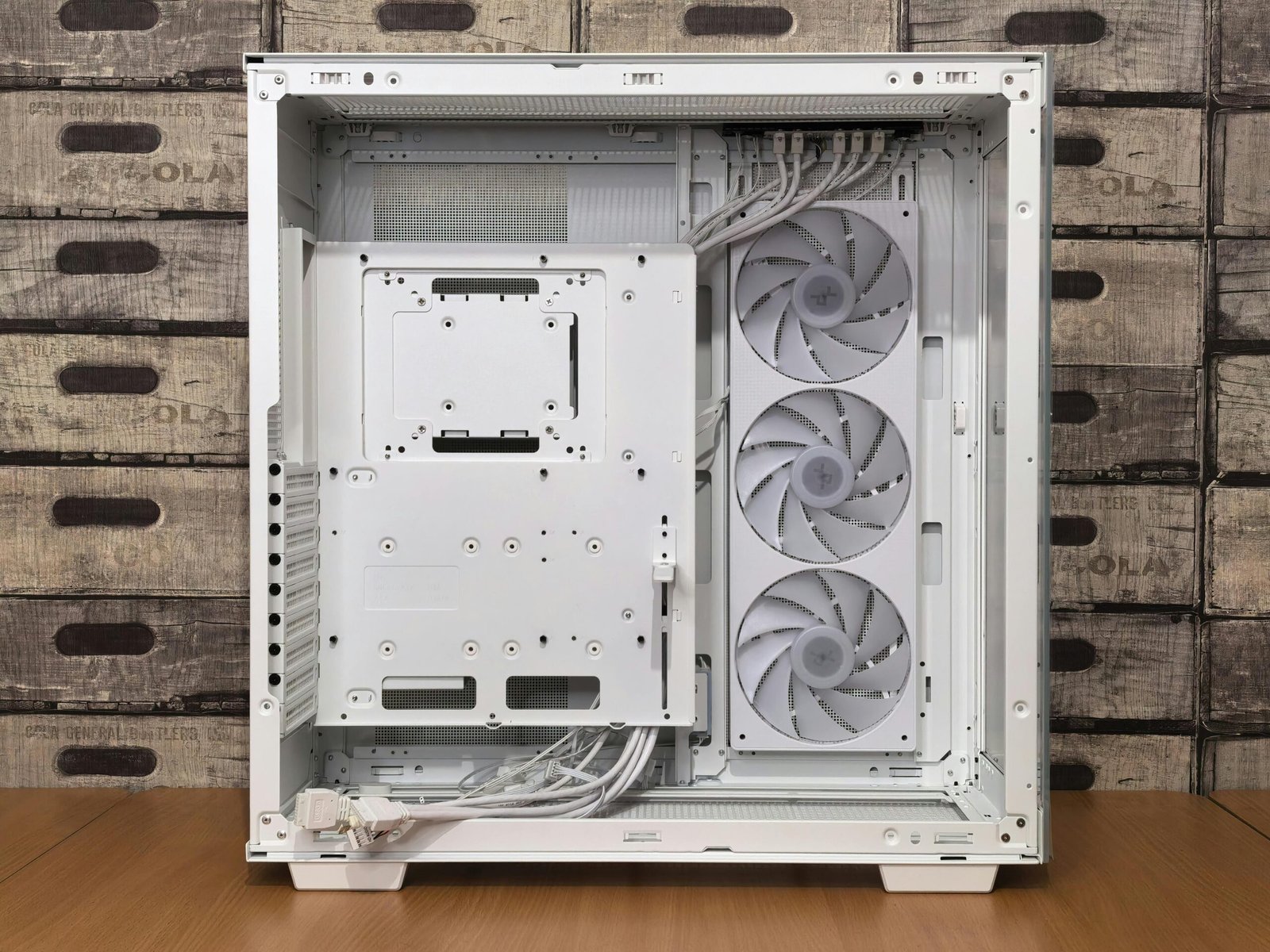
El problema de un ordenador que se enciende y se apaga repetidamente es común y puede resultar frustrante. Este fenómeno puede ser causado por una variedad de problemas de hardware o software, dificultando su diagnóstico. Es importante abordar este fallo metódicamente, comenzando por verificar las conexiones y componentes básicos. Con un enfoque sistemático, se pueden identificar posibles soluciones y restablecer el funcionamiento normal del equipo.
Comprender por qué el ordenador se enciende y se apaga repetidamente
El ciclo de encendido y apagado constante puede ser desconcertante. Identificar la raíz del problema requiere un entendimiento claro de las causas subyacentes, que pueden ser de origen hardware o software.
Diferencias entre problemas de hardware y software
Los fallos de hardware generalmente involucran componentes físicos del sistema, como la fuente de alimentación, la placa base o la memoria. Estos problemas suelen ir acompañados de diferentes signos, como ruidos inusuales, luces parpadeantes y, en ocasiones, temperaturas excesivas.
Por otro lado, los problemas de software suelen relacionarse con controladores, configuraciones del sistema operativo o fallos tras actualizaciones recientes. Estas situaciones pueden llevar a conflictos que impiden que el sistema se inicie correctamente.
Señales y síntomas comunes en el encendido irregular
Reconocer las señales de un ordenador que presenta este tipo de fallo puede ayudar a diagnosticar el problema. Algunos síntomas incluyen:
- Interrupciones repentinas en el encendido, donde el ordenador no llega a cargar el sistema operativo.
- Luces LED parpadeantes en la torre, indicando actividad inusual o errores de diagnóstico.
- Sonidos de golpes o chasquidos que pueden provenir de la fuente de alimentación o del disco duro.
- El ventilador que funciona de forma inconsistente o que no arranca adecuadamente.
Estos signos ofrecen pistas sobre si se trata de un fallo de hardware o de software. La correcta identificación de estos detalles facilita la búsqueda de una solución, evitando así la frustación y el tiempo perdido en intentos innecesarios de reparación.
Verificación básica de conexiones y componentes
Comprobar las conexiones y componentes del ordenador es esencial para identificar problemas que causan reinicios aleatorios. Unos pocos pasos simples pueden contribuir a un diagnóstico eficaz.
Comprobar todos los cables de alimentación
Asegurarse de que todos los cables de alimentación estén en buen estado es fundamental. Esto incluye verificar que los cables estén firmemente conectados y sin daños visibles. La fuente de alimentación debe estar conectada correctamente tanto a la toma de corriente como al ordenador. Un cable suelto puede causar que el ordenador no reciba la energía necesaria y, por ende, fallar en el arranque.
Estado y funcionamiento del botón de encendido
El botón de encendido juega un papel crucial en la operación del ordenador. Un mal funcionamiento de este botón puede resultar en un comportamiento errático del sistema. Es vital evaluar su estado y funcionamiento antes de cambiar componentes más complejos.
Limpieza y mantenimiento del botón
La suciedad acumulada alrededor del botón de encendido puede interferir con su funcionamiento. Limpiar con un hisopo humedecido en alcohol isopropílico ayuda a eliminar cualquier residuo que pueda estar afectando su operatividad. Esta acción garantiza que el botón no esté pegajoso ni obstruido.
Revisión de la conexión del cable del botón a la placa base
Comprobar la conexión del cable del botón a la placa base es otro paso crucial. Asegurarse de que esté bien conectado y no presente signos de daño es importante. Esto incluye verificar que la conexión no esté floja, ya que puede ser la razón de un encendido y apagado irregular.
Revisión de la fuente de alimentación
La fuente de alimentación (PSU) es un componente vital que proporciona energía a todo el sistema. Es esencial asegurar que esté funcionando correctamente, ya que en muchos casos, puede ser la causa de los problemas de encendido.
Verificar capacidad y compatibilidad de la fuente
Una fuente de alimentación de baja capacidad puede ser insuficiente para soportar los requerimientos del ordenador. Utilizar calculadoras de consumo energético en línea puede ser útil para estimar si la PSU es adecuada para el sistema. Si no cumple con los requerimientos, considerar una replacement puede ser necesario.
Cómo probar la fuente con otro dispositivo
Probar la fuente de alimentación con otro dispositivo puede ayudar a determinar si está funcionando correctamente. Utilizando otra PSU funcional, se puede evaluar si el problema persiste en el mismo sistema. De esta manera, será más fácil identificar si la fuente es la causa de los problemas recurrentes.
Diagnóstico y solución de problemas con la placa base
El diagnóstico de problemas relacionados con la placa base es crucial para la correcta funcionalidad del sistema. Esta pieza esencial puede presentar fallos que generan el encendido irregular del ordenador. La inspección cuidadosa y los ajustes adecuados son fundamentales para abordar estos problemas.
Inspección visual de la placa base y sus conexiones
La primera fase del diagnóstico involucra una inspección minuciosa de la placa base. La evaluación visual busca identificar conexiones sueltas, daños visibles o componentes mal instalados. Factores como el polvo acumulado o la corrosión pueden afectar el rendimiento de los contactos eléctricos.
- Verificar si hay condensadores inflados o filtraciones.
- Comprobar que todos los conectores estén firmemente acoplados.
- Examinar las pistas de circuito en busca de roturas o cortocircuitos potenciales.
Restablecer la configuración del BIOS y borrar CMOS
Restablecer la configuración del BIOS puede resolver problemas relacionados con incompatibilidades de hardware y configuraciones erróneas. Borrar el CMOS se considera un procedimiento efectivo para devolver los ajustes a sus valores de fábrica.
Cómo quitar la batería de la placa base
Para realizar este procedimiento, es necesario desconectar completamente la alimentación del ordenador. Localizar la batería en la placa madre y, con cuidado, retirarla usando un destornillador si es necesario. Esperar unos minutos permite que la memoria se borre por completo. Posteriormente, reinstalar la batería asegurándose de que esté bien colocada.
Uso de puente para resetear el CMOS
En lugar de quitar la batería, algunas placas madre disponen de un conmutador o pines para reiniciar el CMOS. Consultar el manual de la placa madre es esencial para identificar la ubicación de estos pines. Usar un puente en ellos durante unos segundos restablecerá la configuración sin necesidad de retirar la batería.
Fallos relacionados con la memoria RAM
La memoria RAM es un componente esencial para el correcto funcionamiento de cualquier ordenador. Los problemas en este módulo pueden ocasionar dificultades al iniciar el sistema. A continuación, se explorarán posibles fallos y cómo abordarlos.
Comprobación de la correcta colocación de módulos RAM
Es fundamental asegurar que los módulos de RAM estén instalados adecuadamente en sus ranuras. Un mal contacto puede provocar que el ordenador no arranque o que se apague de manera repentina. Para realizar esta verificación, es recomendable seguir estos pasos:
- Apagar el ordenador y desconectar todos los cables.
- Abrir la carcasa del equipo con cuidado.
- Localizar los módulos de RAM en la placa base.
- Retirar los módulos y volver a instalarlos firmemente, asegurándose de que encajen correctamente en las ranuras.
Pruebas para detectar errores en la memoria
Realizar pruebas para diagnosticar errores en la memoria es crucial si se sospecha que la RAM es la fuente del problema. Existen diferentes métodos para llevar a cabo estas pruebas. Algunas de las herramientas más utilizadas incluyen:
Herramientas para diagnóstico de memoria
- Windows Memory Diagnostic: Esta herramienta integrada en Windows permite escanear la memoria y detectar defectos.
- MemTest86: Una opción ampliamente utilizada que se ejecuta desde un USB y ofrece un análisis completo de la RAM.
Sustitución y combinación de módulos para aislar fallos
Si persisten los problemas, se puede intentar sustituir los módulos de RAM individualmente. Esto ayudará a identificar si uno de ellos está defectuoso. Alternativamente, es posible probar la combinación de diferentes módulos para descartar fallos en la placa base o en las ranuras de conexión. Adoptar este enfoque sistemático facilita el diagnóstico y la resolución de conflictos relacionados con la memoria.
Problemas térmicos y su impacto en el encendido
El sobrecalentamiento es una de las causas más comunes de fallos en el encendido de un ordenador. Un sistema que opera a temperaturas excesivas puede experimentar apagados inesperados para proteger sus componentes internos. A continuación, se presentan las claves para diagnosticar y solucionar problemas térmicos.
Verificación del disipador y aplicación correcta de la pasta térmica
La pasta térmica es esencial para facilitar la transferencia de calor entre el procesador y el disipador. Si se aplica incorrectamente o se ha secado, puede causar un aumento de la temperatura. Para garantizar un rendimiento óptimo del sistema, es fundamental seguir algunos pasos:
- Retirar el disipador y limpiar la pasta antigua con un limpiador adecuado.
- Aplicar una pequeña cantidad de nueva pasta térmica, aproximadamente del tamaño de un guisante.
- Asegurarse de que el disipador esté correctamente montado y fijado al procesador.
Revisión y limpieza de ventiladores
Los ventiladores son cruciales para mantener la temperatura adecuada en el equipo. Con el tiempo, el polvo y la suciedad pueden obstruir su funcionamiento. Es necesario llevar a cabo una verificación y limpieza regular de estos componentes.
- Desconectar el ordenador de la corriente y abrir la caja para acceder a los ventiladores.
- Limpiar las aspas de los ventiladores con un paño suave y un limpiador específico.
- Comprobar que todos los ventiladores giren libremente al encender el ordenador.
Cómo detectar ventiladores bloqueados o averiados
Si un ventilador está bloqueado o no funciona correctamente, su efecto en la temperatura del sistema puede ser crítico. Prestando atención a los sonidos inusuales o a un movimiento inactivo, se puede identificar un ventilador problemático:
- Escuchar ruidos extraños durante el arranque que indiquen fricción.
- Observar si algún ventilador no gira al encender el equipo.
Mantener la correcta circulación del aire en el sobremesa
La circulación del aire es esencial para evitar el sobrecalentamiento. Colocar el ordenador en un lugar adecuado y asegurarse de que haya espacio suficiente para que el aire fluya libremente puede reducir el riesgo de fallos térmicos. Es recomendable seguir estas pautas:
- Colocar el equipo en una superficie firme y elevada para evitar la acumulación de calor.
- Asegurarse de que las salidas de aire no estén bloqueadas por otros objetos.
- Considerar la instalación de ventiladores adicionales si el hardware se sobrecalienta con frecuencia.
Análisis de problemas de software que afectan al arranque
Las dificultades de arranque en un ordenador pueden estar relacionadas con problemas de software que impiden que el sistema operativo funcione correctamente. Este tipo de interferencias pueden generar un comportamiento errático del equipo, como encendidos y apagados inesperados.
Revertir actualizaciones de Windows que causan fallos
Las actualizaciones de Windows, aunque diseñadas para mejorar la experiencia del usuario y cerrar vulnerabilidades, pueden a veces conflictuar con el hardware existente. Es importante estar atento a cualquier actualización reciente que haya sido instalada y que coincida con el inicio de los problemas. En caso de sospecha, se pueden revertir de las siguientes maneras:
- Acceder a «Configuración de Windows» y seleccionar «Actualización y seguridad».
- En el apartado de «Historial de actualizaciones», seleccionar «Desinstalar actualizaciones».
- Localizar la actualización problemática y seguir las instrucciones para desinstalarla.
Uso del modo seguro para diagnosticar problemas de sistema
El modo seguro es una herramienta valiosa para diagnosticar errores relacionados con el software. Permite iniciar el equipo con una configuración mínima, cargando solo los controladores esenciales. Para acceder al modo seguro, realizar lo siguiente:
- Reiniciar el ordenador y presionar repetidamente la tecla «F8» antes de que aparezca el logo de Windows.
- Seleccionar «Modo seguro» en el menú de opciones que aparece.
- Una vez en modo seguro, se pueden desinstalar programas recientes o realizar diagnósticos adicionales.
Restauración y reparación con herramientas de arranque
Si los métodos anteriores no resuelven los problemas, es recomendable considerar la restauración del sistema a un punto anterior en el que funcionaba adecuadamente. Algunas de las acciones que se pueden llevar a cabo son:
- Utilizar un disco de instalación de Windows para iniciar la reparación del sistema.
- Seleccionar «Reparar el ordenador» y elegir «Restaurar el sistema».
- Seguir los pasos para elegir un punto de restauración anterior que no presente fallos.
Disponer de un ordenador que funcione de manera estable es esencial para evitar interrumpir el flujo de trabajo. A continuación, se presentan consejos prácticos que pueden ayudar a prevenir que el PC se encienda y apague rápidamente.
Consejos prácticos para prevenir que el PC se encienda y apague rápido
Mantener los componentes libres de polvo y suciedad
El polvo y la suciedad son enemigos silenciosos que pueden afectar seriamente el rendimiento del hardware. Acumularse en los componentes internos, especialmente en los ventiladores y disipadores, puede ocasionar sobrecalentamientos y fallos en el encendido.
- Regularmente, es crucial abrir la caja del ordenador y limpiar el interior con aire comprimido. Este procedimiento ayuda a eliminar el polvo del ventilador, la fuente de alimentación y otros componentes.
- Se debe prestar atención a las rejillas de ventilación, asegurando que estén despejadas para permitir la adecuada circulación del aire.
Revisar periódicamente conexiones y estado de cables
Las conexiones sueltas o dañadas pueden ser una de las causas más comunes de problemas de encendido. Verificar que todos los cables estén en perfecto estado garantiza un suministro de energía constante y seguro.
- Es recomendable realizar inspecciones regulares de todos los cables de alimentación y datos, asegurándose de que están bien conectados y sin desgaste visible.
- Comprobar las conexiones de la fuente de alimentación a la placa base y la tarjeta gráfica puede prevenir interrupciones en el suministro de energía.
Controlar temperaturas y estado de los ventiladores
El control de las temperaturas dentro del sistema es fundamental para el funcionamiento óptimo. Un mal funcionamiento de los ventiladores puede impedir que el sistema disipe correctamente el calor, llevando a que el equipo se apague como medida de protección.
- Realizar revisiones periódicas del funcionamiento de los ventiladores. Se debe comprobar que estos giren sin obstrucciones y que no haya bloqueos que impidan su correcto funcionamiento.
- La aplicación adecuada de pasta térmica en el procesador, asegurando que el disipador esté correctamente instalado, ayudará a mantener temperaturas adecuadas.
Cuándo y por qué acudir a un técnico para solucionar el problema
La intervención de un técnico especializado puede ser crucial cuando los problemas de encendido persisten a pesar de haber realizado diagnósticos básicos. Identificar cuándo es necesario acudir a un profesional es fundamental para evitar daños mayores en el equipo.
Indicadores de fallos complejos de hardware
Existen ciertos signos que pueden alertar sobre la existencia de fallos en componentes complicados. Algunos de los más comunes son:
- Pitidos o señales acústicas anormales al intentar arrancar la máquina.
- Componentes que no responden, como la tarjeta gráfica o los ventiladores.
- Cambios en la luz indicadora de la fuente de alimentación que sugieren un fallo.
- Overheating significativo, que pueda causar un apagado inesperado.
Estos problemas suelen requerir herramientas y conocimientos que un usuario medio no puede dominar sin experiencia técnica. A menudo, se presentan problemas que no son evidentes a simple vista y que solo un técnico con la formación adecuada puede diagnosticar y reparar de forma segura.
Garantías y soporte profesional disponible para los componentes
La mayoría de los componentes de un ordenador cuentan con garantías que pueden ser aprovechadas para solucionar problemas sin coste adicional. Muchos fabricantes ofrecen servicio técnico y asistencia en caso de que se presente un fallo en el hardware.
Es recomendable revisar la documentación que acompaña a cada elemento del equipo. Los problemas pueden estar cubiertos por la garantía, lo que permitiría reparar o reemplazar componentes defectuosos. De este modo, se asegura que se utilizarán piezas originales y el proceso se manejará de manera profesional.
Cuando los usuarios no se sienten cómodos manejando internamente su equipo, acudir a un técnico autorizado por el fabricante puede proporcionar tranquilidad. El soporte profesional no solo incluye el diagnóstico, sino también el trato adecuado de los componentes afectados, evitando deterioros adicionales.